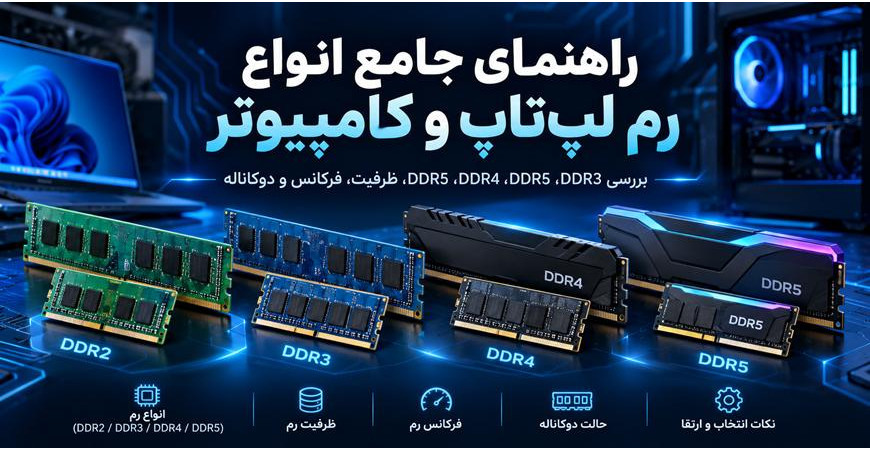
راهنمای جامع انواع رم لپ تاپ و کامپیوتر؛ از DDR2 تا DDR5 و Dual Channel
رم یا RAM یکی از مهمترین قطعات سختافزاری در لپ تاپ و کامپیوتر است و انتخاب اشتباه آن میتواند باعث شود رم جدید اصلاً روی سیستم کار نکند، با سرعتی کمتر از مقدار درجشده روی بستهبندی فعالیت کند یا حتی باعث روشن نشدن کامپیوتر شود.
اگر برای خرید یا ارتقای رم جستجو کرده باشید، احتمالاً با اصطلاحاتی مثل DDR3، DDR4، DDR5، SO-DIMM، DIMM، 3200MHz، 5600MT/s، CL16، Dual Channel، Single Channel، ECC، XMP، EXPO، Single Rank و Dual Rank مواجه شدهاید.
اما واقعاً تفاوت این اصطلاحات چیست؟
آیا میتوان یک رم DDR4 را جای DDR3 نصب کرد؟ آیا رم 3200MHz همیشه با سرعت 3200 کار میکند؟ برای یک لپ تاپ بهتر است یک رم 16 گیگابایت بخریم یا دو رم 8 گیگابایت؟ Dual Channel دقیقاً چه کاری انجام میدهد؟ اگر دو رم با فرکانس متفاوت نصب کنیم چه اتفاقی میافتد؟ رم DDR5 چقدر بهتر از DDR4 است؟
در این راهنمای جامع قصد داریم تقریباً تمام موضوعات مهم مربوط به رم لپ تاپ و کامپیوتر را از پایه تا مباحث تخصصی بررسی کنیم.
رم چیست و چه کاری انجام میدهد؟
RAM مخفف عبارت Random Access Memory به معنی حافظه دسترسی تصادفی است.
رم یک حافظه بسیار سریع و موقت است که اطلاعات مورد نیاز پردازنده و برنامههای در حال اجرا را برای مدت کوتاهی نگهداری میکند.
برای مثال وقتی مرورگر، فتوشاپ، نرمافزار حسابداری یا یک بازی را اجرا میکنید، بخشی از اطلاعات آن از حافظه SSD یا هارد وارد RAM میشود تا پردازنده بتواند با سرعت بسیار بیشتری به آن دسترسی داشته باشد.
به زبان ساده:
SSD یا HDD = محل نگهداری دائمی اطلاعات
RAM = فضای کاری موقت و بسیار سریع سیستم
CPU = پردازندهای که اطلاعات را پردازش میکند
هرچه فضای RAM کافیتر باشد، سیستم میتواند برنامهها و اطلاعات بیشتری را بهصورت همزمان در حافظه نگه دارد.
آیا افزایش رم همیشه باعث سریعتر شدن کامپیوتر میشود؟
خیر.
یکی از بزرگترین تصورات اشتباه درباره رم این است که هرچه ظرفیت آن را افزایش دهیم، کامپیوتر سریعتر میشود.
افزایش رم زمانی بیشترین تأثیر را دارد که مقدار RAM فعلی برای نیاز سیستم کافی نباشد.
برای مثال اگر هنگام کار ویندوز و برنامهها مجموعاً به 12 گیگابایت حافظه نیاز داشته باشند ولی سیستم شما فقط 8 گیگابایت رم داشته باشد، سیستم مجبور میشود بخشی از اطلاعات را به SSD یا هارد منتقل کند. این اتفاق میتواند باعث کندی قابلتوجه شود.
اما اگر سیستم شما 32 گیگابایت رم داشته باشد و معمولاً فقط 10 گیگابایت آن استفاده شود، افزایش ظرفیت به 64 گیگابایت احتمالاً تفاوت محسوسی در سرعت ایجاد نمیکند.
Kingston نیز توضیح میدهد که افزایش ظرفیت RAM عمدتاً اجازه اجرای برنامهها و پردازشهای بیشتر را میدهد و زمانی باعث افزایش محسوس عملکرد میشود که مقدار حافظه قبلی برای بار کاری سیستم ناکافی بوده باشد.
DDR در رم یعنی چه؟
DDR مخفف:
Double Data Rate
است.
حافظههای DDR میتوانند در هر سیکل کلاک، اطلاعات را در دو مرحله منتقل کنند.
نسلهای مختلف DDR عبارتاند از:
-
DDR یا DDR1
-
DDR2
-
DDR3
-
DDR4
-
DDR5
هر نسل نسبت به نسل قبلی معمولاً پهنای باند بیشتر، مصرف انرژی کمتر و معماری پیشرفتهتری ارائه میدهد.
نکته بسیار مهم این است که DDR4، DDR5 و نسلهای دیگر با یکدیگر قابل جایگزینی نیستند.
برای مثال:
رم DDR4 را نمیتوان داخل اسلات DDR3 قرار داد.
و به همین ترتیب:
رم DDR5 روی مادربرد DDR4 قابل استفاده نیست.
محل شیار روی ماژول، تعداد پینها، ولتاژ و ساختار الکتریکی نسلهای مختلف متفاوت است.
جدول مقایسه DDR، DDR2، DDR3، DDR4 و DDR5
| نسل رم |
زمان عرضه تقریبی |
سرعتهای رایج |
ولتاژ استاندارد |
وضعیت امروزی |
| DDR |
حدود 2000 |
266 تا 400 MT/s |
حدود 2.5V |
بسیار قدیمی |
| DDR2 |
حدود 2003 |
533 تا 800 MT/s |
1.8V |
سیستمهای قدیمی |
| DDR3 |
حدود 2007 |
800 تا 2133 MT/s |
1.5V |
سیستمهای قدیمیتر |
| DDR3L |
نسل DDR3 |
مشابه DDR3 |
1.35V |
لپ تاپهای کممصرف قدیمی |
| DDR4 |
حدود 2014 |
1600 تا 3200 MT/s استاندارد JEDEC و بالاتر با OC |
1.2V |
بسیار رایج |
| DDR5 |
از حدود 2021 |
از 4800MT/s و بالاتر |
1.1V |
نسل جدید |
DDR3 در مقایسه با DDR2 با کاهش ولتاژ از حدود 1.8 به 1.5 ولت همراه بود و DDR4 ولتاژ استاندارد را به حدود 1.2 ولت کاهش داد. DDR5 نیز در حالت استاندارد از ولتاژ پایینتری در حدود 1.1 ولت استفاده میکند.
رم DDR2 چیست؟
DDR2 نسل بسیار قدیمی رم است که امروزه عمدتاً در لپ تاپها و کامپیوترهای قدیمی دیده میشود.
سرعتهای رایج DDR2 شامل مواردی مثل:
-
DDR2-533
-
DDR2-667
-
DDR2-800
است.
اگر دستگاهی از DDR2 استفاده میکند، معمولاً امکان ارتقا به DDR3 یا DDR4 فقط با تعویض کامل پلتفرم یعنی مادربرد و در بسیاری موارد پردازنده وجود دارد.
رم DDR3 چیست؟
DDR3 نسل بعد از DDR2 است و سالها در لپ تاپها و کامپیوترهای شخصی استفاده میشد.
سرعتهای رایج DDR3 عبارتاند از:
-
1066
-
1333
-
1600
-
1866
-
2133 MT/s
DDR3 معمولی عموماً با ولتاژ 1.5 ولت کار میکند.
تفاوت DDR3 و DDR3L چیست؟
این موضوع مخصوصاً هنگام خرید رم لپ تاپ قدیمی اهمیت زیادی دارد.
DDR3L نسخه کممصرف DDR3 است.
حرف L از عبارت:
Low Voltage
میآید.
ولتاژ DDR3L معمولاً:
1.35V
است؛ درحالیکه DDR3 استاندارد معمولاً با:
1.5V
کار میکند.
Kingston توضیح میدهد که DDR3L به عنوان زیرمجموعهای از استاندارد DDR3 طراحی شد و ضمن حفظ سرعت و تایمینگ مشابه، ولتاژ را به 1.35 ولت کاهش داد.
بنابراین در لپ تاپهای DDR3 قدیمی هنگام خرید باید حتماً بررسی کنید دستگاه به DDR3 یا DDR3L نیاز دارد.
رم DDR4 چیست؟
DDR4 یکی از رایجترین نسلهای RAM در کامپیوترها و لپ تاپهای سالهای اخیر است.
سرعتهای استاندارد رایج آن شامل:
-
DDR4-2133
-
DDR4-2400
-
DDR4-2666
-
DDR4-2933
-
DDR4-3200
است.
البته رمهای گیمینگ DDR4 با سرعتهای بالاتر نیز تولید شدهاند که معمولاً با استفاده از پروفایلهایی مانند XMP فعالیت میکنند.
ولتاژ استاندارد DDR4 تقریباً:
1.2V
است.
رم DDR5 چیست؟
DDR5 نسل جدیدتر حافظههای DDR است و نسبت به DDR4 تغییرات معماری مهمی دارد.
یکی از تفاوتهای مهم DDR5 این است که هر ماژول به جای یک کانال 64 بیتی اصلی مانند DDR4، از دو Subchannel مستقل 32 بیتی استفاده میکند. مجموع عرض باس داده همچنان 64 بیت است، اما تقسیم آن به دو Subchannel میتواند بهرهوری دسترسی حافظه را افزایش دهد.
DDR5 همچنین از:
-
سرعت بالاتر
-
پهنای باند بیشتر
-
ولتاژ پایه کمتر
-
PMIC روی ماژول
-
ظرفیتهای بالاتر
-
معماری بانکی پیشرفتهتر
بهره میبرد.
در پلتفرمهای جدید، DDR5 به استاندارد غالب تبدیل شده است.
آیا DDR5 همیشه سریعتر از DDR4 است؟
از نظر پهنای باند بالقوه، بله؛ اما عملکرد واقعی یک سیستم فقط به نام DDR4 یا DDR5 بستگی ندارد.
مواردی مثل:
همگی بر عملکرد نهایی تأثیر میگذارند.
بنابراین یک سیستم DDR5 ضعیف لزوماً در تمام کاربردها از یک سیستم DDR4 بهینه سریعتر نیست.
تفاوت رم کامپیوتر و رم لپ تاپ چیست؟
یکی از مهمترین تفاوتها، اندازه فیزیکی ماژول است.
رمهای دسکتاپ معمولاً از فرم فاکتور:
DIMM
استفاده میکنند.
رمهای لپ تاپ معمولاً:
SO-DIMM
هستند.
SO-DIMM کوتاهتر و کوچکتر است تا داخل فضای محدود لپ تاپ قرار گیرد.
DIMM چیست؟
DIMM مخفف:
Dual In-line Memory Module
است.
این فرم فاکتور عمدتاً در:
-
کامپیوترهای دسکتاپ
-
ورکاستیشنها
-
سرورها
استفاده میشود.
SO-DIMM چیست؟
SO-DIMM مخفف:
Small Outline DIMM
است.
SO-DIMM نسخه کوچکتر DIMM محسوب میشود و بیشتر در:
-
لپ تاپ
-
Mini PC
-
All-in-One
-
بعضی سیستمهای صنعتی
استفاده میشود.
بنابراین حتی اگر دو رم هر دو DDR4 باشند، یک رم DDR4 DIMM دسکتاپ را نمیتوانید در اسلات DDR4 SO-DIMM لپ تاپ نصب کنید.
تعداد پینهای رم DDR3، DDR4 و DDR5
فرم فاکتور و تعداد پینها در نسلهای مختلف تفاوت دارد.
برای نمونه، DDR4 دسکتاپ از DIMM با 288 پین و DDR4 لپ تاپ از SO-DIMM با 260 پین استفاده میکند.
به همین دلیل نسلها و فرم فاکتورهای مختلف قابل جایگزینی مستقیم نیستند.
LPDDR چیست؟
در بسیاری از لپ تاپهای باریک و کممصرف جدید ممکن است با عبارتهایی مثل:
-
LPDDR4
-
LPDDR4X
-
LPDDR5
-
LPDDR5X
مواجه شوید.
LPDDR مخفف:
Low Power Double Data Rate
است.
این نوع حافظه برای مصرف انرژی پایین طراحی شده و در لپ تاپهای باریک، تبلتها و دستگاههای قابل حمل استفاده زیادی دارد.
اما یک تفاوت مهم وجود دارد:
LPDDR در بسیاری از لپ تاپها به مادربرد لحیم شده است و امکان ارتقا ندارد.
بنابراین هنگام خرید لپ تاپی با رم لحیمشده باید ظرفیت مورد نیاز آینده خود را از ابتدا در نظر بگیرید.
LPCAMM2 چیست؟
در نسل جدید برخی لپ تاپها فرم جدیدی به نام LPCAMM2 استفاده میشود.
هدف LPCAMM2 ترکیب مزایای حافظه کممصرف با قابلیت تعویض و ارتقا است.
برخلاف بسیاری از حافظههای LPDDR که مستقیماً روی مادربرد لحیم میشوند، LPCAMM2 میتواند بهصورت یک ماژول قابل تعویض طراحی شود. Crucial نیز LPCAMM2 را به عنوان راهکاری جدید برای حافظه قابل ارتقای لپ تاپ معرفی میکند.
این استاندارد هنوز به اندازه SO-DIMM فراگیر نیست، اما احتمالاً در لپ تاپهای نسل جدید بیشتر دیده خواهد شد.
ظرفیت رم یعنی چه؟
ظرفیت RAM مقدار حافظهای است که سیستم برای نگهداری موقت دادهها در اختیار دارد.
ظرفیتهای رایج شامل:
-
2GB
-
4GB
-
8GB
-
16GB
-
24GB
-
32GB
-
48GB
-
64GB
و ظرفیتهای بالاتر است.
امروزه در DDR5 ظرفیتهای غیرسنتی مانند 24 و 48 گیگابایت نیز متداولتر شدهاند.
برای کامپیوتر یا لپ تاپ چند گیگابایت رم کافی است؟
این موضوع به نوع استفاده بستگی دارد.
| نوع کاربری |
ظرفیت پیشنهادی تقریبی |
| سیستمهای بسیار سبک و قدیمی |
8GB |
| وبگردی، Office و کارهای روزمره |
8 تا 16GB |
| استفاده عمومی مناسب |
16GB |
| گیمینگ |
16 تا 32GB |
| فتوشاپ و طراحی |
16 تا 32GB |
| تدوین ویدئو |
32GB یا بیشتر |
| برنامهنویسی سنگین و ماشین مجازی |
32 تا 64GB+ |
| رندرینگ و پروژههای حرفهای |
32، 64GB یا بیشتر |
| ورکاستیشن و پردازش تخصصی |
بسته به پروژه 64GB تا چندصد گیگابایت |
این اعداد قانون قطعی نیستند و نیاز واقعی نرمافزار اهمیت بیشتری دارد.
رم 8 گیگابایت بهتر است یا 16 گیگابایت؟
برای سیستمهای امروزی، 16GB معمولاً انتخاب متعادلتری است.
8GB همچنان برای کارهای سبک قابل استفاده است، اما با باز بودن تعداد زیادی Tab مرورگر، برنامههای اداری، پیامرسانها و برنامههای پسزمینه میتواند سریعتر پر شود.
برای گیمینگ یا استفاده چندساله از سیستم، 16GB حداقل معقولتری محسوب میشود.
رم 16 گیگابایت بهتر است یا 32 گیگابایت؟
برای کاربر عمومی و بسیاری از گیمرها 16GB کافی است، اما 32GB فضای بیشتری برای:
-
بازیهای سنگین
-
Multitasking
-
فتوشاپ
-
Premiere
-
برنامهنویسی
-
ماشین مجازی
-
مرورگر با تعداد زیاد Tab
ایجاد میکند.
اگر سیستم قرار است چند سال استفاده شود، 32GB میتواند انتخاب آیندهنگرانهتری باشد.
Single Channel و Dual Channel چیست؟
یکی از مهمترین مباحث RAM همین موضوع است.
DDR با Dual Channel ارتباطی ندارد.
DDR یعنی Double Data Rate.
Dual Channel یعنی کنترلر حافظه میتواند از دو کانال حافظه بهصورت موازی استفاده کند.
در یک سیستم Dual Channel، نصب صحیح دو ماژول مشابه میتواند پهنای باند حافظه در دسترس پردازنده را به شکل قابل توجهی افزایش دهد.
Kingston توضیح میدهد که اکثر سیستمهای DDR4 و DDR5 معمولی از معماری دوکاناله استفاده میکنند و نصب جفت ماژولهای مناسب به سیستم اجازه میدهد پهنای باند آنها را تجمیع کند.
آیا Dual Channel یعنی سرعت رم دو برابر میشود؟
نه دقیقاً.
پهنای باند نظری حافظه میتواند به میزان بسیار زیادی افزایش پیدا کند، اما سرعت تمام برنامهها دو برابر نمیشود.
میزان افزایش عملکرد بستگی به نرمافزار و نوع پردازش دارد.
برای مثال:
-
گرافیک مجتمع
-
بعضی بازیها
-
کارهای حافظهمحور
میتوانند تأثیر بیشتری از Dual Channel بگیرند.
در مقابل، بعضی برنامهها تفاوت بسیار کمی نشان میدهند.
در یکی از آزمونهای Kingston، پیکربندی Dual Channel نسبت به Single Channel در مجموعه تستهای بازی مورد استفاده آنها اختلاف متوسط قابل توجهی در FPS ایجاد کرده است، هرچند نتیجه به بازی و پلتفرم وابسته است.
یک رم 16 گیگابایت بهتر است یا دو رم 8 گیگابایت؟
اگر سیستم Dual Channel را پشتیبانی کند، معمولاً:
2×8GB
از نظر پهنای باند نسبت به:
1×16GB
مزیت دارد.
اما یک ماژول 16GB یک مزیت دیگر دارد:
اگر سیستم دو اسلات داشته باشد، یک اسلات آزاد باقی میماند و در آینده میتوانید یک 16GB دیگر اضافه کنید و به 32GB برسید.
بنابراین انتخاب به برنامه ارتقای آینده نیز بستگی دارد.
یک رم 32GB بهتر است یا 2×16GB؟
از نظر عملکرد حافظه در یک سیستم Dual Channel، معمولاً 2×16GB انتخاب مناسبتری است.
اما اگر مادربرد یا لپ تاپ تنها دو اسلات دارد و احتمال میدهید در آینده به 64GB نیاز داشته باشید، خرید 1×32GB نیز میتواند منطقی باشد.
آیا چهار رم باعث Quad Channel میشود؟
خیر.
یکی از اشتباهات رایج همین است.
اگر یک مادربرد Dual Channel چهار اسلات رم داشته باشد، نصب چهار ماژول باعث تبدیل آن به Quad Channel نمیشود.
تعداد اسلاتها با تعداد کانالهای حافظه متفاوت است.
Kingston نیز صراحتاً اشاره میکند که قرار دادن چهار ماژول در یک سیستم دوکاناله به معنی Quad Channel شدن سیستم نیست.
Quad Channel فقط در پلتفرمهایی وجود دارد که کنترلر حافظه آنها به صورت چهارکاناله طراحی شده باشد.
فرکانس رم چیست؟
روی رمها معمولاً اعدادی مانند:
-
1600
-
2400
-
2666
-
3200
-
4800
-
5600
-
6000
-
6400
دیده میشود.
این اعداد معمولاً نرخ انتقال داده حافظه را بیان میکنند.
از نظر فنی در حافظه DDR بهتر است از واحد MT/s یا Mega Transfers per Second استفاده کنیم.
به همین دلیل:
DDR4-3200
یعنی حافظه قادر به انتقال حدود:
3200 میلیون انتقال داده در ثانیه
است.
در بازار اما معمولاً عبارتهایی مانند «رم 3200MHz» استفاده میشود.
تفاوت MHz و MT/s در رم
این دو اصطلاح دقیقاً یک چیز نیستند.
در حافظه DDR، انتقال داده روی دو لبه سیگنال کلاک انجام میشود.
بنابراین حافظهای که نرخ انتقال اسمی آن 3200MT/s است، کلاک واقعی آن حدود نصف این عدد است.
به همین دلیل در بعضی نرمافزارهای مانیتورینگ ممکن است برای یک رم DDR4-3200 عددی نزدیک به:
1600MHz
مشاهده کنید.
این موضوع کاملاً طبیعی است.
PC3، PC4 و PC5 روی رم به چه معناست؟
گاهی به جای DDR4-3200 عبارتهایی مانند:
PC4-25600
را میبینید.
عدد PC بیانگر پهنای باند نظری ماژول بر حسب MB/s است.
تقریباً:
3200 × 8 = 25600MB/s
بنابراین:
DDR4-3200 ≈ PC4-25600
به همین ترتیب:
DDR5-5200 ≈ PC5-41600
Crucial نیز همین رابطه میان نرخ انتقال داده و پهنای باند تئوری حافظه را توضیح داده است.
آیا میتوان رم با فرکانس بالاتر روی سیستم نصب کرد؟
در بسیاری از موارد بله، اما رم لزوماً با حداکثر سرعت درجشده روی آن کار نمیکند.
فرض کنید یک لپ تاپ از DDR4-2666 پشتیبانی میکند و شما DDR4-3200 نصب کنید.
ممکن است رم 3200 با سرعت:
2666MT/s
فعال شود.
سرعت نهایی به مواردی مثل:
-
پردازنده
-
کنترلر حافظه CPU
-
مادربرد
-
BIOS
-
تعداد ماژولها
-
نوع رم
وابسته است.
اگر دو رم با فرکانس متفاوت نصب کنیم چه میشود؟
برای مثال:
رم اول: DDR4-3200
رم دوم: DDR4-2666
در بسیاری از سیستمها هر دو ماژول با سرعتی سازگار با کندترین ماژول یا محدودیت پلتفرم فعالیت میکنند.
یعنی احتمالاً رم 3200 نیز با سرعت پایینتر اجرا میشود.
اما سازگاری 100 درصد تضمینشده نیست.
به همین دلیل بهترین حالت استفاده از:
دو رم مشابه
از نظر:
-
ظرفیت
-
فرکانس
-
تایمینگ
-
ولتاژ
-
مدل
-
Rank
است.
استفاده از یک Kit کارخانهای 2×8 یا 2×16 احتمال ناسازگاری را کاهش میدهد.
تایمینگ رم چیست؟
در مشخصات رم ممکن است چیزی شبیه این ببینید:
CL16-18-18-38
این اعداد تایمینگ حافظه هستند.
آنها تعداد سیکلهایی را نشان میدهند که برای مراحل مختلف عملیات حافظه نیاز است.
مهمترین عدد برای اکثر کاربران:
CAS Latency یا CL
است.
مثلاً:
CL16
CL18
CL30
CL36
CL کمتر بهتر است؟
اگر دو رم دقیقاً با فرکانس یکسان مقایسه شوند، معمولاً CL کمتر نشاندهنده تأخیر کمتر است.
مثلاً در شرایط برابر:
DDR4-3200 CL16
معمولاً Latency بهتری نسبت به:
DDR4-3200 CL22
دارد.
اما نمیتوان فقط عدد CL را بین دو سرعت متفاوت مقایسه کرد.
برای نمونه:
DDR5-6000 CL30
لزوماً کندتر از DDR4-3200 CL16 نیست فقط به این دلیل که عدد 30 بزرگتر است.
زیرا مدت زمان هر سیکل در سرعتهای مختلف متفاوت است.
چگونه Latency واقعی RAM را محاسبه کنیم؟
یک فرمول تقریبی مفید:
Latency بر حسب نانوثانیه ≈ CL × 2000 ÷ MT/s
مثلاً برای:
DDR4-3200 CL16
داریم:
16 × 2000 ÷ 3200 = 10ns
و برای:
DDR5-6000 CL30
داریم:
30 × 2000 ÷ 6000 = 10ns
بنابراین فقط نگاه کردن به عدد CL میتواند گمراهکننده باشد.
XMP چیست؟
XMP مخفف:
Extreme Memory Profile
و فناوری Intel برای اعمال پروفایلهای از پیش تعریفشده رم است.
بسیاری از رمهای Performance یا Gaming برای رسیدن به سرعت تبلیغشده نیاز دارند XMP در BIOS فعال شود.
برای مثال ممکن است روی بستهبندی رم نوشته باشد:
DDR5-6000
اما سیستم در حالت پیشفرض آن را با سرعت استاندارد پایینتری اجرا کند.
با فعال کردن XMP، مادربرد تنظیماتی مثل:
را طبق پروفایل ذخیرهشده روی رم اعمال میکند.
Intel تأیید میکند XMP برای اعمال تنظیمات از پیش تعیینشده سرعت، تایمینگ و ولتاژ روی ماژولهای سازگار DDR4 و DDR5 طراحی شده است.
تفاوت XMP 2.0 و XMP 3.0 چیست؟
بهطور کلی:
XMP 2.0 → DDR4
XMP 3.0 → DDR5
Intel نیز XMP 3.0 را مخصوص ماژولهای DDR5 و XMP 2.0 را مربوط به DDR4 معرفی میکند.
EXPO چیست؟
EXPO مخفف:
Extended Profiles for Overclocking
و استاندارد AMD برای پروفایلهای حافظه Performance است.
EXPO بیشتر برای پلتفرمهای جدید AMD Ryzen و DDR5 شناخته میشود.
AMD این فناوری را برای آسانتر شدن استفاده از تنظیمات بهینه فرکانس و تایمینگ DDR5 در سیستمهای Ryzen معرفی کرده است.
بنابراین هنگام خرید یک سیستم AMD جدید ممکن است روی رم عبارت:
AMD EXPO
را مشاهده کنید.
آیا فعال کردن XMP یا EXPO ضروری است؟
اگر رم Performance خریداری کردهاید و میخواهید با سرعت اسمی تبلیغشده کار کند، در بسیاری از سیستمها بله.
البته سرعت موردنظر باید توسط مجموعه:
پشتیبانی شود.
فرکانسهای بالا همچنین ممکن است از دید سازنده پردازنده نوعی Memory Overclocking محسوب شوند؛ بنابراین پایداری سیستم باید پس از اعمال تنظیمات بررسی شود.
Single Rank و Dual Rank چیست؟
Rank با Channel متفاوت است.
Rank یک مجموعه از چیپهای حافظه است که کنترلر میتواند به عنوان یک واحد منطقی به آن دسترسی داشته باشد.
روی برچسب بعضی رمها مواردی مثل:
1Rx8
یا:
2Rx8
دیده میشود.
در اینجا:
1R = Single Rank
2R = Dual Rank
و x8 بیانگر سازماندهی چیپهای DRAM است.
آیا Dual Rank همیشه بهتر است؟
نه لزوماً.
در بعضی پلتفرمها Rank بیشتر میتواند به دلیل Rank Interleaving مقداری عملکرد را افزایش دهد.
اما از طرف دیگر، تعداد Rank و تعداد ماژولهای بیشتر میتواند فشار بیشتری به کنترلر حافظه وارد کند و روی دستیابی به فرکانسهای بسیار بالا اثر بگذارد.
بنابراین برای کاربر معمولی بهتر است سازگاری و پایداری را مهمتر از صرفاً Single Rank یا Dual Rank بودن بداند.
تفاوت Single Rank با Single Channel
این دو اصطلاح کاملاً متفاوت هستند.
Single Channel
به تعداد کانالهای فعال کنترلر حافظه مربوط است.
Single Rank
به ساختار داخلی ماژول RAM مربوط میشود.
بنابراین یک رم Single Rank میتواند در کنار یک رم مناسب دیگر در Dual Channel فعالیت کند.
ECC RAM چیست؟
ECC مخفف:
Error Correction Code
است.
حافظه ECC برای تشخیص و اصلاح برخی خطاهای حافظه طراحی شده است و بیشتر در:
-
Server
-
Workstation
-
سیستمهای صنعتی
-
سیستمهای محاسباتی حساس
استفاده میشود.
Kingston توضیح میدهد که ECC با استفاده از ساختار و کنترلر مناسب میتواند خطاهای داده حافظه را شناسایی و اصلاح کند.
آیا ECC برای کامپیوتر معمولی لازم است؟
در اکثر کامپیوترهای خانگی و گیمینگ:
خیر.
ECC بیشتر زمانی اهمیت دارد که پایداری و صحت داده اهمیت بسیار زیادی داشته باشد، مثلاً:
-
سرورها
-
محاسبات علمی
-
سیستمهای مالی
-
بعضی ورکاستیشنها
برای استفاده از ECC، پردازنده و مادربرد نیز باید از آن پشتیبانی کنند.
RDIMM چیست؟
RDIMM یا Registered DIMM بیشتر در سرورها استفاده میشود.
این ماژولها دارای Register هستند که به کنترل بار سیگنال حافظه کمک میکند و امکان استفاده از ظرفیتهای بسیار بالا را در پلتفرمهای سروری فراهم میسازد.
RDIMM معمولاً با رمهای عادی دسکتاپ قابل جایگزینی نیست.
Kingston نیز تأکید میکند که Registered و Unbuffered Memory نباید با یکدیگر ترکیب شوند.
UDIMM چیست؟
UDIMM مخفف:
Unbuffered DIMM
است.
بیشتر رمهای معمولی کامپیوترهای دسکتاپ از نوع UDIMM هستند.
در لپ تاپها معمولاً از SO-DIMM استفاده میشود.
On-Die ECC در DDR5 چیست؟
در DDR5 اصطلاح On-Die ECC نیز وجود دارد.
اما این موضوع را نباید با ECC RAM سروری اشتباه گرفت.
On-Die ECC برای اصلاح برخی خطاهای داخلی چیپ DRAM استفاده میشود و به معنی این نیست که یک DDR5 معمولی همان قابلیت کامل ECC Memory را برای کل مسیر انتقال داده ارائه میکند.
بنابراین:
DDR5 معمولی با On-Die ECC ≠ ECC RAM واقعی سیستم
رم گیمینگ چیست؟
عبارت «Gaming RAM» یک نسل خاص حافظه نیست.
معمولاً رمهایی که تحت عنوان گیمینگ فروخته میشوند ویژگیهایی مثل:
-
فرکانس بالاتر
-
تایمینگ بهتر
-
هیتسینک
-
RGB
-
پشتیبانی از XMP یا EXPO
دارند.
وجود RGB به خودی خود هیچ تأثیری روی سرعت حافظه ندارد.
هیتسینک رم چه کاربردی دارد؟
هیتسینک برای انتقال حرارت از چیپها و اجزای حافظه استفاده میشود.
در رمهای معمولی با ولتاژ و فرکانس استاندارد، گرما معمولاً مشکل بزرگی نیست.
اما در ماژولهای Performance و Overclock شده، هیتسینک میتواند مفید باشد.
هنگام خرید رم دسکتاپ با هیتسینک بزرگ باید به ارتفاع آن و تداخل احتمالی با کولر CPU نیز توجه کرد.
آیا برند رم مهم است؟
بله، اما برند تنها معیار خرید نیست.
برندهای شناختهشده معمولاً کنترل کیفیت، گارانتی و سازگاری قابل اطمینانتری دارند.
در عین حال باید به مشخصات دقیق ماژول نیز توجه کرد:
-
DDR Generation
-
Capacity
-
Frequency
-
Voltage
-
Timing
-
Rank
-
فرم فاکتور
-
ECC یا Non-ECC
دو رم از یک برند نیز میتوانند کاملاً متفاوت باشند.
آیا میتوان رم از دو برند مختلف نصب کرد؟
در بسیاری از مواقع بله.
مثلاً ممکن است یک رم 8GB Kingston و یک رم 8GB Crucial روی سیستم بدون مشکل کار کنند.
اما تضمینی وجود ندارد که دو ماژول با مشخصات متفاوت کاملاً پایدار باشند.
بهترین گزینه برای Dual Channel و حداکثر سازگاری، خرید دو ماژول یکسان یا یک Memory Kit است.
اگر ظرفیت دو رم متفاوت باشد چه میشود؟
برای مثال:
8GB + 16GB
در بسیاری از سیستمهای جدید این ترکیب قابل استفاده است.
بسته به معماری پردازنده، بخشی از حافظه ممکن است در حالت Dual Channel و بخش اضافهتر در حالت Single Channel کار کند؛ سازندگان مختلف ممکن است برای این نوع چیدمان نامهای متفاوتی داشته باشند.
اما اگر هدف حداکثر عملکرد و سادهترین سازگاری است:
2×8
یا:
2×16
انتخاب مطمئنتری است.
آیا میتوان 8GB و 4GB را با هم نصب کرد؟
در بسیاری از لپ تاپها و مادربردها بله، به شرط:
-
یکسان بودن نسل DDR
-
پشتیبانی مادربرد
-
سازگاری الکتریکی
-
مناسب بودن ماژولها
اما بهترین پیکربندی معمولاً استفاده از ظرفیتهای مشابه است.
چرا رم 3200 من روی 2666 کار میکند؟
این سؤال بسیار رایج است.
دلایل احتمالی:
-
پردازنده فقط سرعت پایینتر را پشتیبانی میکند.
-
مادربرد محدودیت دارد.
-
BIOS روی حالت Auto قرار دارد.
-
XMP فعال نشده است.
-
ترکیب چند رم باعث کاهش سرعت شده است.
-
تعداد DIMMهای نصبشده محدودیت کنترلر حافظه ایجاد کرده است.
حتی در سیستمهای جدید، استفاده از ماژولهای بیشتر میتواند باعث شود کنترلر حافظه برای حفظ پایداری سرعت پایینتری انتخاب کند.
آیا پر کردن تمام اسلاتهای رم بهتر است؟
نه لزوماً.
برای مثال یک مادربرد چهار اسلات DDR5 را در نظر بگیرید.
ممکن است:
2×16GB
در فرکانس بالاتر و با پایداری بهتر نسبت به:
4×8GB
کار کند.
علت آن افزایش بار روی کنترلر حافظه است.
بنابراین اگر قرار است سیستم جدیدی ببندید، در بسیاری از پلتفرمها استفاده از دو ماژول ظرفیت بالاتر نسبت به چهار ماژول کوچکتر انتخاب مناسبتری است.
برای نصب دو رم روی مادربرد از کدام اسلاتها استفاده کنیم؟
روی مادربردهای چهاراسلاته معمولاً دو رم باید در اسلاتهای مشخصی نصب شوند تا Dual Channel فعال شود.
در بسیاری از مادربردها این اسلاتها:
A2 و B2
هستند.
اما این موضوع قانون همیشگی نیست.
دفترچه مادربرد باید ملاک اصلی باشد.
چطور بفهمیم لپ تاپ چند اسلات رم دارد؟
چند روش وجود دارد:
بررسی مشخصات سازنده
مدل دقیق لپ تاپ را جستجو کنید و مشخصات Memory را بررسی کنید.
باز کردن قاب لپ تاپ
در صورت امکان میتوانید تعداد اسلاتها را مستقیماً مشاهده کنید.
استفاده از نرمافزار
برنامههایی مانند:
میتوانند اطلاعات مفیدی درباره رم نصبشده نمایش دهند.
اما در بعضی لپ تاپها گزارش تعداد Slotها دقیق نیست؛ بنابراین مشخصات رسمی دستگاه قابل اطمینانتر است.
آیا رم لپ تاپ قابل ارتقا است؟
نه همیشه.
لپ تاپها ممکن است یکی از این حالتها را داشته باشند:
دو اسلات SO-DIMM
بهترین حالت برای ارتقا.
یک اسلات + رم Onboard
بخشی از رم لحیم شده و یک Slot برای ارتقا وجود دارد.
مثلاً:
8GB Onboard + یک Slot
تمام رم Onboard
هیچ اسلاتی برای ارتقا وجود ندارد.
این حالت در لپ تاپهای بسیار باریک رایج است.
LPCAMM2
در برخی مدلهای جدید، حافظه کممصرف به شکل ماژول قابل تعویض ارائه میشود.
حداکثر رم قابل پشتیبانی لپ تاپ چگونه مشخص میشود؟
فقط تعداد اسلات مهم نیست.
حداکثر ظرفیت به:
-
CPU
-
Memory Controller
-
چیپست
-
BIOS
-
مادربرد
-
تراکم چیپهای RAM
وابسته است.
برای مثال ممکن است لپ تاپ دو اسلات داشته باشد اما حداکثر ظرفیت اعلامشده آن 32GB باشد.
در نسلهای جدید DDR5، استفاده از چیپهای متراکمتر امکان تولید ماژولهای 48 و 64GB را نیز فراهم کرده و برخی لپ تاپها با دو اسلات میتوانند ظرفیتهای بسیار بالایی پشتیبانی کنند.
چگونه بفهمیم چه رمی برای لپ تاپ مناسب است؟
قبل از خرید، این موارد را بررسی کنید:
1. نسل DDR
مثلاً DDR3L، DDR4 یا DDR5.
2. فرم فاکتور
معمولاً SO-DIMM.
3. حداکثر ظرفیت
مثلاً 16GB، 32GB یا 64GB.
4. حداکثر ظرفیت هر اسلات
برای مثال ممکن است لپ تاپ حداکثر 16GB در هر Slot پشتیبانی کند.
5. سرعت پشتیبانیشده
مثلاً DDR4-2666 یا DDR4-3200.
6. وضعیت رم Onboard
ممکن است بخشی از RAM لحیم شده باشد.
7. ولتاژ
مخصوصاً در نسل DDR3 و DDR3L اهمیت دارد.
چگونه رم مناسب کامپیوتر دسکتاپ را انتخاب کنیم؟
برای دسکتاپ نیز ابتدا مشخصات مادربرد را بررسی کنید.
موارد مهم:
-
DDR3، DDR4 یا DDR5
-
تعداد Slot
-
حداکثر ظرفیت کل
-
حداکثر ظرفیت هر Slot
-
سرعتهای استاندارد
-
سرعتهای Overclock
-
پشتیبانی از XMP یا EXPO
-
نوع UDIMM یا ECC/RDIMM
-
QVL مادربرد
QVL چیست؟
QVL مخفف:
Qualified Vendor List
است.
سازندگان مادربرد تعدادی کیت RAM را روی مادربردهای خود آزمایش میکنند و نتیجه را در QVL منتشر میکنند.
نبودن یک رم در QVL الزاماً به معنی ناسازگاری نیست، زیرا امکان تست تمام مدلهای موجود در بازار وجود ندارد.
اما وجود مدل رم در QVL اطمینان بیشتری درباره تست شدن آن پیکربندی میدهد.
آیا سرعت بالاتر رم در بازی تأثیر دارد؟
بله، اما میزان آن ثابت نیست.
بازیهایی که بیشتر CPU Bound هستند معمولاً تأثیر بیشتری میگیرند.
در مقابل اگر کارت گرافیک عامل محدودکننده اصلی باشد، افزایش سرعت RAM ممکن است تأثیر کمی روی FPS داشته باشد.
Dual Channel نیز مخصوصاً در سیستمهایی که از گرافیک مجتمع استفاده میکنند اهمیت زیادی دارد؛ زیرا iGPU حافظه گرافیکی اختصاصی پرسرعت مانند کارت گرافیک مجزا ندارد و از RAM سیستم استفاده میکند.
رم سریعتر برای گرافیک مجتمع مهم است؟
بله، بسیار بیشتر از بسیاری سیستمهای دارای کارت گرافیک مستقل.
پردازندههای گرافیکی مجتمع Intel و AMD از حافظه اصلی سیستم استفاده میکنند.
بنابراین:
-
Dual Channel
-
پهنای باند RAM
-
سرعت RAM
میتوانند مستقیماً روی عملکرد گرافیک مجتمع اثر بگذارند.
برای یک سیستم با iGPU، پیکربندی:
2×8GB Dual Channel
در بسیاری از موارد انتخاب بسیار بهتری نسبت به:
1×16GB Single Channel
برای بازی و پردازش گرافیکی است.
آیا افزایش رم FPS را زیاد میکند؟
اگر ظرفیت RAM فعلی ناکافی باشد، بله؛ زیرا کمبود RAM میتواند باعث Stutter و افت عملکرد شود.
اگر سیستم در حالت Single Channel باشد، رفتن به Dual Channel نیز ممکن است عملکرد را بهبود دهد.
اما اگر مثلاً 32GB RAM کافی دارید و بازی فقط 12GB استفاده میکند، ارتقا به 64GB معمولاً FPS را دو برابر نمیکند.
چرا بعد از نصب رم سیستم روشن نمیشود؟
دلایل احتمالی زیادی وجود دارد:
-
رم بهدرستی در Slot جا نرفته است.
-
نسل رم اشتباه است.
-
ماژول با مادربرد سازگار نیست.
-
BIOS قدیمی است.
-
تنظیمات XMP ناپایدار است.
-
یکی از رمها خراب است.
-
Slot مادربرد مشکل دارد.
-
ترکیب ماژولها ناسازگار است.
-
CPU یا Memory Controller محدودیت دارد.
بعد از نصب رم جدید چه کار کنیم؟
پس از نصب بهتر است:
-
وارد BIOS شوید.
-
ظرفیت شناساییشده را بررسی کنید.
-
سرعت RAM را چک کنید.
-
وارد ویندوز شوید.
-
مقدار RAM در Task Manager را بررسی کنید.
-
در صورت نیاز XMP یا EXPO را فعال کنید.
-
پایداری سیستم را تست کنید.
چگونه سلامت رم را تست کنیم؟
یکی از مشکلات RAM این است که خرابی آن همیشه به صورت روشن نشدن سیستم ظاهر نمیشود.
نشانههای احتمالی خرابی یا ناپایداری رم:
-
Blue Screen
-
Restart تصادفی
-
Crash برنامهها
-
خراب شدن فایلها
-
خطا هنگام نصب ویندوز
-
خطا در بازیها
-
روشن شدن ولی Boot نشدن
-
ریست شدن سیستم زیر فشار
برای تست میتوان از ابزارهای تخصصی تست حافظه استفاده کرد.
چرا ویندوز تمام ظرفیت رم را نشان نمیدهد؟
مثلاً 16GB نصب کردهاید ولی مقدار قابل استفاده کمتر است.
دلایل ممکن:
-
بخشی از RAM برای گرافیک مجتمع رزرو شده است.
-
Hardware Reserved Memory
-
تنظیمات BIOS
-
یکی از ماژولها درست شناسایی نشده است.
-
Slot یا ماژول مشکل دارد.
-
سیستمعامل 32 بیتی است.
-
محدودیت سختافزاری وجود دارد.
تفاوت سیستمعامل 32 بیتی و 64 بیتی برای رم
سیستمعاملهای 32 بیتی محدودیت جدی در آدرسدهی RAM دارند و معمولاً نمیتوانند از ظرفیتهای بالای حافظه بهطور کامل استفاده کنند.
برای سیستمهای مدرن با 8GB، 16GB، 32GB یا بیشتر، باید از سیستمعامل 64 بیتی استفاده شود.
هنگام خرید رم دست دوم به چه نکاتی توجه کنیم؟
رم برخلاف قطعات مکانیکی استهلاک فیزیکی زیادی ندارد، بنابراین یک رم کارکرده سالم میتواند سالها کار کند.
با این حال باید:
-
مدل دقیق بررسی شود.
-
DDR صحیح باشد.
-
فرکانس بررسی شود.
-
سلامت با تست حافظه کنترل شود.
-
پایهها آسیب نداشته باشند.
-
آثار سوختگی یا خوردگی وجود نداشته باشد.
-
برچسب و مشخصات رم بررسی شود.
آیا رم بدون هیتسینک بد است؟
خیر.
بسیاری از رمهای OEM و لپ تاپ اصلاً هیتسینک ندارند و کاملاً پایدار کار میکنند.
هیتسینک بیشتر در رمهای Performance و ظاهری اهمیت پیدا میکند.
آیا RGB باعث افزایش عملکرد RAM میشود؟
خیر.
نورپردازی RGB صرفاً ویژگی ظاهری است.
دو ماژول با چیپ، فرکانس و تایمینگ یکسان میتوانند عملکرد تقریباً یکسانی داشته باشند، حتی اگر یکی RGB داشته باشد و دیگری نداشته باشد.
آیا DDR5 ارزش خرید دارد؟
اگر در حال خرید یک پلتفرم جدید هستید، DDR5 در اغلب سیستمهای جدید انتخاب آیندهنگرانهتری محسوب میشود.
مزایای آن شامل:
-
پهنای باند بیشتر
-
سرعت بالاتر
-
ظرفیت بیشتر
-
معماری جدیدتر
-
توسعه آینده بهتر
است.
اما اگر یک سیستم DDR4 مناسب دارید، صرفاً برای رفتن از DDR4 به DDR5 معمولاً مجبور به تعویض مادربرد و احتمالاً CPU خواهید شد.
بنابراین ارزش ارتقا باید با هزینه کل پلتفرم سنجیده شود.
DDR4 یا DDR5؛ کدام را بخریم؟
اگر در حال اسمبل سیستم جدید هستید و پردازنده و مادربرد انتخابی DDR5 را پشتیبانی میکنند، DDR5 معمولاً منطقیتر است.
اما DDR4 همچنان برای بسیاری از سیستمهای اقتصادی و نسلهای قبلی عملکرد کاملاً مناسبی دارد.
| ویژگی |
DDR4 |
DDR5 |
| قیمت سیستمهای قدیمیتر |
مناسبتر |
معمولاً بالاتر |
| سرعت |
خوب |
بسیار بالاتر |
| پهنای باند |
کمتر |
بیشتر |
| مصرف پایه |
1.2V |
1.1V |
| ظرفیتهای جدید |
محدودتر |
بهتر |
| مناسب سیستم جدید |
بسته به پلتفرم |
بله |
| سازگاری با مادربرد DDR4 |
بله |
خیر |
نکات مهم هنگام ارتقای RAM لپ تاپ
اگر قصد ارتقای رم لپ تاپ دارید، قبل از خرید به ترتیب این موارد را بررسی کنید:
اول: مدل دقیق لپ تاپ
دوم: نسل DDR
سوم: SO-DIMM یا حافظه لحیمشده
چهارم: تعداد Slot
پنجم: حداکثر ظرفیت کل
ششم: ظرفیت فعلی هر Slot
هفتم: فرکانس پشتیبانیشده
هشتم: DDR3 یا DDR3L بودن در دستگاههای قدیمی
نهم: امکان Dual Channel
این کار از بیشتر خریدهای اشتباه جلوگیری میکند.
چکلیست خرید رم کامپیوتر
قبل از خرید RAM دسکتاپ این موارد را یادداشت کنید:
-
مدل مادربرد
-
مدل CPU
-
نسل DDR
-
تعداد اسلات رم
-
ظرفیت فعلی
-
ظرفیت مورد نیاز
-
سرعت پشتیبانیشده
-
تایمینگ
-
XMP یا EXPO
-
ارتفاع هیتسینک
-
تعداد ماژول
-
حداکثر ظرفیت مادربرد
چند مثال برای انتخاب صحیح RAM
مثال اول: لپ تاپ DDR4 با یک رم 8GB
اگر دستگاه دو Slot داشته باشد و یک 8GB DDR4-3200 روی آن نصب باشد، معمولاً اضافه کردن یک رم 8GB با مشخصات نزدیک یا یکسان انتخاب خوبی است.
نتیجه:
16GB و احتمالاً Dual Channel
مثال دوم: لپ تاپ دارای 8GB رم Onboard و یک Slot
میتوانید در Slot دوم مثلاً:
8GB
یا در صورت پشتیبانی:
16GB
اضافه کنید.
قبل از خرید باید محدودیت دستگاه بررسی شود.
مثال سوم: سیستم گیمینگ جدید
اگر سیستم DDR5 Dual Channel است، معمولاً کیت:
2×16GB DDR5
انتخاب متعادل و مناسبی محسوب میشود.
برای پلتفرم AMD میتوان سراغ کیت EXPO سازگار و برای پلتفرم Intel سراغ کیت XMP سازگار رفت.
مثال چهارم: سیستم اداری
برای سیستم اداری و وبگردی:
16GB
در اکثر سناریوها فضای خوبی در اختیار سیستم قرار میدهد.
اگر بودجه محدود باشد 8GB نیز قابل استفاده است، اما برای استفاده بلندمدت ظرفیت 16GB انتخاب مناسبتری است.
اشتباهات رایج هنگام خرید رم
یکی از دلایل اصلی ناسازگاری RAM توجه نکردن به جزئیات است.
مهمترین اشتباهات عبارتاند از:
-
خرید DDR4 برای سیستم DDR3
-
خرید DIMM برای لپ تاپ
-
خرید SO-DIMM برای کامپیوتر دسکتاپ
-
توجه نکردن به DDR3L
-
تصور اینکه هر رم سریعتری الزاماً با همان سرعت کار میکند
-
تصور اینکه چهار ماژول یعنی Quad Channel
-
مقایسه CL بدون توجه به فرکانس
-
ترکیب چند رم بسیار متفاوت
-
فعال نکردن XMP یا EXPO
-
توجه نکردن به حداکثر ظرفیت لپ تاپ
-
خرید RAM قبل از بررسی مشخصات CPU و مادربرد
-
تصور اینکه RGB باعث افزایش عملکرد میشود
جدول سریع اصطلاحات مهم RAM
| اصطلاح |
معنی |
| RAM |
حافظه موقت سیستم |
| DDR |
Double Data Rate |
| DIMM |
فرم فاکتور معمول دسکتاپ |
| SO-DIMM |
فرم فاکتور معمول لپ تاپ |
| LPDDR |
حافظه کممصرف؛ اغلب لحیمشده |
| LPCAMM2 |
فرم جدید حافظه قابل تعویض لپ تاپ |
| MT/s |
میلیون انتقال در ثانیه |
| CL |
CAS Latency |
| Single Channel |
استفاده از یک کانال حافظه |
| Dual Channel |
استفاده همزمان از دو کانال حافظه |
| Rank |
ساختار منطقی داخلی ماژول RAM |
| ECC |
حافظه دارای قابلیت تصحیح خطا |
| UDIMM |
حافظه Unbuffered معمول دسکتاپ |
| RDIMM |
حافظه Registered عمدتاً برای سرور |
| XMP |
پروفایل حافظه Performance اینتل |
| EXPO |
پروفایل حافظه Performance AMD |
| QVL |
فهرست رمهای تستشده توسط سازنده مادربرد |
سوالات متداول درباره RAM
آیا DDR3 و DDR4 را میتوان با هم استفاده کرد؟
خیر. از نظر فیزیکی و الکتریکی متفاوت هستند.
آیا DDR4 و DDR5 با هم سازگارند؟
خیر. مادربرد باید مشخصاً برای نسل موردنظر طراحی شده باشد.
آیا رم لپ تاپ روی کامپیوتر نصب میشود؟
بهصورت عادی خیر، زیرا لپ تاپ معمولاً SO-DIMM و دسکتاپ DIMM استفاده میکند.
آیا دو رم باید حتماً یک برند باشند؟
اجباری نیست، اما استفاده از مدلهای مشابه یا Kit یکسان ریسک ناسازگاری را کاهش میدهد.
آیا دو رم با ظرفیت متفاوت Dual Channel میشوند؟
در بسیاری از پردازندههای جدید ممکن است بخشی از ظرفیت به شکل چندکاناله و ظرفیت اضافه به شکل متفاوت مدیریت شود، اما برای پیکربندی استاندارد و مطمئن بهتر است ظرفیتها یکسان باشند.
برای Dual Channel باید دو رم کاملاً یکسان باشند؟
از نظر تئوری همیشه اجباری نیست، اما بهترین حالت استفاده از دو ماژول مشابه از نظر ظرفیت، فرکانس، تایمینگ و مشخصات است.
2×8 بهتر است یا 1×16؟
برای عملکرد فعلی معمولاً 2×8 به دلیل Dual Channel بهتر است.
برای ارتقای آینده ممکن است 1×16 انعطاف بیشتری بدهد.
2×16 بهتر است یا 4×8؟
در بسیاری از پلتفرمهای جدید 2×16 انتخاب بهتری است؛ زیرا بار کمتری روی کنترلر حافظه ایجاد میکند و اسلاتهای خالی نیز برای آینده باقی میمانند.
آیا رم 3200 روی مادربرد 2666 کار میکند؟
در بسیاری موارد بله، اما احتمالاً با سرعت پایینتر فعالیت خواهد کرد.
چرا RAM من با نصف سرعت در CPU-Z نمایش داده میشود؟
به دلیل Double Data Rate بودن حافظه است.
برای مثال مشاهده عدد حدود 1600MHz برای DDR4-3200 طبیعی است.
CL پایینتر بهتر است؟
در فرکانس یکسان، معمولاً بله؛ اما برای مقایسه رمهای با فرکانس متفاوت باید Latency واقعی را محاسبه کرد.
آیا رم بیشتر باعث افزایش FPS میشود؟
اگر مقدار فعلی کم باشد یا سیستم Single Channel باشد، ممکن است تأثیر خوبی داشته باشد. اما بعد از رسیدن به ظرفیت کافی، افزایش بیشتر RAM لزوماً FPS را افزایش نمیدهد.
آیا 16GB برای گیمینگ کافی است؟
برای بسیاری از بازیها بله، اما 32GB برای سیستم گیمینگ جدید فضای بیشتری برای بازیهای سنگین، برنامههای پسزمینه و استفاده آینده فراهم میکند.
آیا 64GB رم برای گیمینگ لازم است؟
برای گیمینگ معمولی عموماً خیر. 64GB بیشتر برای کاربریهای حرفهای، تولید محتوا، ماشین مجازی و Multitasking بسیار سنگین مفید است.
آیا رم DDR5 برای گیمینگ بهتر است؟
در پلتفرمهای جدید میتواند به دلیل پهنای باند بیشتر مزیت داشته باشد، اما نتیجه به CPU، کارت گرافیک، بازی، فرکانس و تایمینگ RAM وابسته است.
آیا رم DDR5 هم Dual Channel میشود؟
بله.
وجود دو Subchannel داخلی روی هر ماژول DDR5 به این معنی نیست که مفهوم Dual Channel سیستم از بین رفته است.
یک پلتفرم DDR5 Dual Channel همچنان برای دستیابی به پهنای باند کامل خود از کانالهای حافظه پردازنده استفاده میکند.
اگر رم سیستم پر شود چه اتفاقی میافتد؟
سیستمعامل مجبور میشود بیشتر از حافظه مجازی روی SSD یا HDD استفاده کند.
چون ذخیرهساز به اندازه RAM سریع نیست، ممکن است سیستم کند شود، برنامهها دیرتر پاسخ دهند یا در شرایط شدید برنامهها بسته شوند.
آیا میتوان رم 6000 روی مادربردی که 5600 پشتیبانی میکند نصب کرد؟
در بسیاری از موارد امکان نصب وجود دارد، اما سرعت نهایی به مادربرد، CPU، BIOS و پروفایلهای حافظه بستگی خواهد داشت و ممکن است رم با سرعت پایینتر اجرا شود.
جمعبندی؛ بهترین رم کدام است؟
برای انتخاب بهترین RAM نباید فقط به یک عدد مانند ظرفیت یا فرکانس توجه کنید.
رم مناسب باید با کل پلتفرم سازگار باشد.
مهمترین موارد عبارتاند از:
نسل حافظه: DDR3، DDR4 یا DDR5
فرم فاکتور: DIMM یا SO-DIMM
ظرفیت: مثلاً 8، 16، 32 یا 64GB
سرعت: مثلاً 2666، 3200، 5600 یا 6000MT/s
تایمینگ: مانند CL16 یا CL30
تعداد ماژولها: برای استفاده صحیح از Multi-Channel
سازگاری CPU و مادربرد
ولتاژ
XMP یا EXPO
حداکثر ظرفیت قابل پشتیبانی
برای بسیاری از سیستمهای امروزی، استفاده از دو ماژول مشابه در حالت Dual Channel انتخاب بسیار خوبی است. در سیستمهای DDR4، کیتهای 16 یا 32 گیگابایتی همچنان بسیار کاربردی هستند و در سیستمهای جدید DDR5 نیز کیتهای 2×16GB یکی از گزینههای متعادل برای گیمینگ و استفاده عمومی قدرتمند محسوب میشوند.
با این حال مهمترین نکته این است:
هیچ رمی صرفاً به دلیل ظرفیت یا فرکانس بالاتر، بهترین رم برای همه سیستمها نیست.
بهترین RAM، مدلی است که با پردازنده، مادربرد یا لپ تاپ شما سازگار باشد، ظرفیت کافی برای نوع کاربری شما داشته باشد و بتواند با پیکربندی صحیح، از حداکثر پهنای باند پشتیبانیشده سیستم استفاده کند.