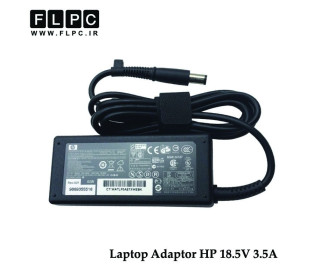
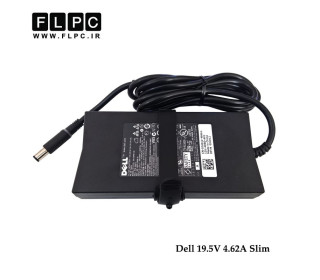
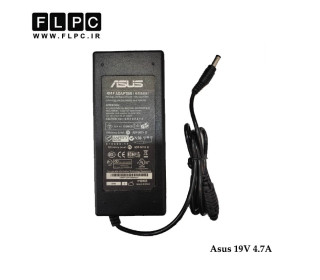
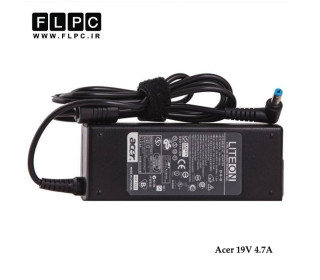
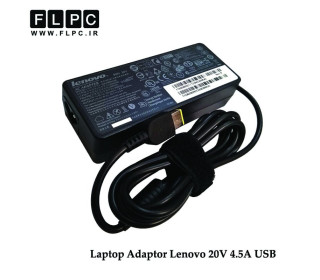
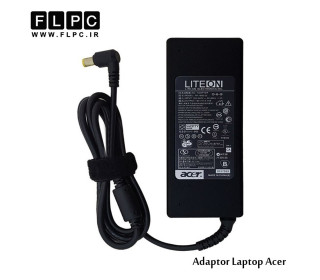
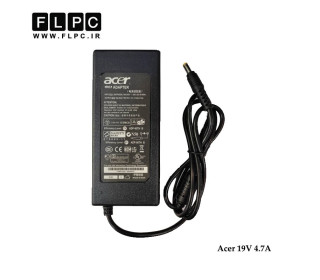
شارژ نشدن لپتاپ یکی از مشکلات رایجی است که کاربران برندهای مختلف از جمله اچپی (HP)، ایسوس (Asus)، لنوو (Lenovo)، دل (Dell)، ایسر (Acer) و اماسآی (MSI) با آن مواجه میشوند. تصور کنید شارژر لپتاپ را متصل کردهاید، اما درصد باتری افزایش پیدا نمیکند یا با پیغام Plugged in, Not Charging روبهرو میشوید. در چنین شرایطی ممکن است تصور کنید باتری لپتاپ خراب شده و باید آن را تعویض کنید؛ درحالیکه همیشه مشکل از باتری نیست.
عوامل مختلفی مانند خرابی شارژر، قطعی کابل آداپتور، فرسودگی باتری، آسیبدیدگی سوکت شارژ، تنظیمات مدیریت انرژی ویندوز، محدودیت شارژ باتری و حتی مشکلات مدار شارژ مادربرد میتوانند باعث شارژ نشدن لپتاپ شوند.
اما چرا لپتاپ شارژ نمیشود و چگونه میتوان علت اصلی مشکل را تشخیص داد؟ آیا روشن بودن چراغ شارژر به معنای سالم بودن آداپتور است؟ چرا باتری لپتاپ روی ۰، ۶۰ یا ۸۰ درصد باقی میماند؟ چگونه متوجه شویم مشکل از باتری است یا شارژر؟
در این مقاله از لپتاپ پارت، ۱۵ علت اصلی شارژ نشدن باتری لپتاپ را بررسی میکنیم و روشهای کاربردی برای عیبیابی و برطرف کردن این مشکل در ویندوز ۱۰ و ۱۱ ارائه میدهیم.
چرا لپتاپ با وجود اتصال شارژر، شارژ نمیشود؟
پیش از بررسی دلایل خرابی، باید بدانید که سیستم شارژ لپتاپ از چند بخش مختلف تشکیل شده است. آداپتور برق شهری را به ولتاژ مناسب تبدیل میکند، کابل و سوکت شارژ وظیفه انتقال انرژی را بر عهده دارند و مدار شارژ مادربرد، همراه با سیستم مدیریت باتری، فرایند شارژ را کنترل میکند.
باتری نیز انرژی الکتریکی را ذخیره میکند تا هنگام جدا شدن شارژر بتوانید از لپتاپ استفاده کنید.
اختلال در هرکدام از این بخشها ممکن است باعث شود لپتاپ روشن باشد، اما باتری شارژ نشود.
نکته مهم این است که تمام مشکلات شارژ نشدن لپتاپ به خرابی قطعات سختافزاری مربوط نیستند. گاهی یک تنظیم ساده در نرمافزار مدیریت باتری، شارژ را روی درصد مشخصی متوقف میکند.
برای مثال، برخی لپتاپهای ایسوس و لنوو به قابلیت محافظت از سلامت باتری مجهز هستند که عمداً شارژ دستگاه را در محدودهای مانند ۶۰ یا ۸۰ درصد متوقف میکند.
بنابراین، قبل از خرید باتری یا شارژر جدید، بهتر است مراحل عیبیابی را بهترتیب انجام دهید.
قبل از هر کاری؛ این ۶ مورد را بررسی کنید
اگر باتری لپتاپ شما شارژ نمیشود، ابتدا اقدامات ساده زیر را انجام دهید:
-
بررسی کنید که پریز برق سالم باشد و شارژر بهدرستی متصل شده باشد.
-
کابل شارژر را از نظر پارگی، لهشدگی، سوختگی یا آسیب ظاهری بررسی کنید.
-
در صورت امکان، از یک شارژر سالم و کاملاً سازگار برای آزمایش استفاده کنید.
-
لپتاپ را خاموش کنید و بررسی کنید آیا باتری در حالت خاموش شارژ میشود یا خیر.
-
درصد شارژ باتری و پیام نمایشدادهشده در ویندوز را بررسی کنید.
-
اگر باتری روی ۶۰ یا ۸۰ درصد متوقف شده است، تنظیمات محافظت از باتری را کنترل کنید.
اگر شارژر بیشازحد داغ شده، بوی سوختگی میدهد یا باتری لپتاپ متورم شده است، استفاده از دستگاه را متوقف کنید. در چنین شرایطی نباید با تعویض آزمایشی قطعات یا دستکاری اتصالات، خطر آسیب بیشتر ایجاد کنید.
۱۵ علت اصلی شارژ نشدن لپتاپ و روشهای برطرف کردن آن
۱. خرابی شارژر یا آداپتور لپتاپ
یکی از اولین قطعاتی که هنگام شارژ نشدن لپتاپ باید بررسی کنید، آداپتور برق است.
آداپتور وظیفه دارد جریان برق متناوب شهری را به برق مستقیم موردنیاز لپتاپ تبدیل کند. اگر این قطعه نتواند ولتاژ و توان مناسب را تأمین کند، ممکن است باتری شارژ نشود یا دستگاه هنگام فعالیت سنگین خاموش شود.
نشانههای احتمالی خرابی آداپتور لپتاپ:
-
شارژ نشدن باتری با وجود اتصال کابل
-
روشن نشدن چراغ شارژ لپتاپ
-
قطع و وصل شدن شارژ
-
خاموش شدن ناگهانی دستگاه هنگام استفاده
-
ایجاد صدای غیرعادی یا بوی سوختگی از آداپتور
-
روشن شدن لپتاپ با شارژر، اما افزایش پیدا نکردن درصد باتری
البته این نشانهها بهتنهایی خرابی آداپتور را ثابت نمیکنند.
روش رفع مشکل:
ابتدا اتصال کابل برق ورودی به آداپتور و پریز را بررسی کنید. سپس در صورت امکان، لپتاپ را با یک آداپتور سالم و سازگار آزمایش کنید.
اگر باتری با آداپتور دوم بهدرستی شارژ شد، احتمال خرابی شارژر قبلی افزایش پیدا میکند.
هنگام انتخاب آداپتور جایگزین، ولتاژ خروجی، جریان، توان، نوع کانکتور و الزامات سازگاری دستگاه را در نظر بگیرید.
۲. قطعی یا آسیبدیدگی کابل شارژر لپتاپ
گاهی آداپتور سالم است، اما کابل آن دچار آسیب داخلی شده است. خم شدن مکرر کابل، کشیدگی شدید و فشار روی نقاط اتصال میتواند باعث قطع شدن رشتههای داخلی سیم شود.
این مشکل معمولاً در نزدیکی محل اتصال کابل به آداپتور یا سوکت شارژ مشاهده میشود.
علائم خرابی کابل شارژر:
-
شارژ شدن لپتاپ بهصورت متناوب
-
قطع و وصل شدن اتصال شارژر
-
داغ شدن غیرعادی بخشی از کابل
-
وجود پارگی یا آسیب در روکش سیم
-
تغییر وضعیت شارژ هنگام جابهجایی عادی کابل
راهحل:
اگر کابل دچار پارگی، تغییر رنگ، داغی غیرعادی یا آسیب ظاهری شده است، از ادامه استفاده خودداری کنید.
در شارژرهایی که کابل خروجی قابلتعویض دارند، میتوان از کابل جایگزین استاندارد استفاده کرد؛ اما در شارژرهایی که کابل خروجی ثابت دارند، معمولاً تعویض مجموعه آداپتور انتخاب مطمئنتری است.
هرگز برای پیدا کردن محل قطعی، کابل آسیبدیده و متصل به برق را خم نکنید یا فشار ندهید.
۳. خرابی یا فرسودگی باتری لپتاپ
باتری لپتاپ یک قطعه مصرفی است و ظرفیت آن بهمرور زمان کاهش پیدا میکند. عواملی مانند افزایش تعداد چرخههای شارژ، دمای بالا، گذشت زمان و شرایط استفاده در فرسودگی باتری نقش دارند.
با کاهش سلامت باتری، ممکن است لپتاپ مدت کوتاهتری روشن بماند یا باتری دیگر نتواند شارژ را بهدرستی دریافت و نگهداری کند.
نشانههای خرابی باتری لپتاپ:
-
خاموش شدن لپتاپ بلافاصله پس از جدا کردن شارژر
-
کاهش شدید مدتزمان شارژدهی
-
افت ناگهانی درصد باتری
-
شارژ نشدن باتری با وجود سالم بودن آداپتور
-
نمایش خطای Battery Not Detected
-
متورم شدن باتری یا تغییر شکل بدنه لپتاپ
البته تمام این نشانهها الزاماً به معنای خرابی باتری نیستند و به بررسی دقیقتر نیاز دارند.
روش تشخیص و رفع مشکل:
ابتدا سلامت باتری را با ابزارهای تشخیصی ویندوز یا نرمافزار سازنده بررسی کنید. اگر باتری ظرفیت بسیار کمی دارد، تستهای سختافزاری خطا نشان میدهند یا دستگاه بدون آداپتور روشن نمیماند، ممکن است تعویض باتری ضروری باشد.
هنگام خرید باتری لپتاپ باید پارتنامبر، مدل دقیق دستگاه، کانکتور، ولتاژ و مشخصات باتری را بررسی کنید.
اگر باتری متورم شده است، لپتاپ را خاموش کنید، شارژر را جدا کنید و از فشار دادن یا خارج کردن غیرایمن باتری خودداری کنید.
۴. خرابی سوکت شارژ لپتاپ
سوکت شارژ یا DC Jack یکی از قسمتهایی است که به دلیل اتصال و جدا کردن مکرر شارژر ممکن است دچار فرسودگی یا آسیب شود.
اگر سوکت شارژ لق شده، پایههای آن آسیب دیده یا ارتباط الکتریکی پایداری برقرار نمیکند، لپتاپ ممکن است شارژر را شناسایی نکند.
علائم خرابی سوکت شارژ:
-
لق بودن کانکتور شارژر
-
قطع و وصل شدن برق با حرکت عادی لپتاپ
-
شارژ نشدن دستگاه با آداپتور سالم
-
مشاهده آسیب، تغییر شکل یا آثار سوختگی در درگاه
-
گرم شدن غیرعادی محل اتصال شارژر
روش رفع مشکل:
ابتدا با خاموش کردن لپتاپ و جدا کردن برق، وضعیت ظاهری سوکت را بررسی کنید. از وارد کردن اشیای فلزی به درگاه خودداری کنید.
در صورت آسیبدیدگی سوکت، بهتر است تعمیرکار متخصص آن را بررسی کند. در برخی لپتاپها سوکت بهصورت قطعه جداگانه قابلتعویض است؛ اما در بعضی مدلها تعمیر آن به کار روی مادربرد نیاز دارد.
۵. استفاده از شارژر نامناسب یا آداپتور با توان ناکافی
یکی دیگر از دلایل مهم شارژ نشدن لپتاپ، استفاده از آداپتوری است که با مشخصات دستگاه سازگاری ندارد.
دو شارژر ممکن است از نظر ظاهری شبیه یکدیگر باشند، اما ولتاژ، توان یا سیستم شناسایی متفاوتی داشته باشند.
برای مثال، اگر لپتاپ به آداپتور ۹۰ وات نیاز داشته باشد، استفاده از آداپتور ۴۵ وات ممکن است باعث کند شدن شارژ، کاهش عملکرد یا شارژ نشدن باتری هنگام استفاده شود.
شرکت مایکروسافت نیز استفاده از شارژر کمتوان یا ناسازگار را یکی از علتهای شارژ آهسته و حتی تخلیه باتری هنگام اتصال به برق معرفی میکند.
روش رفع مشکل:
مشخصات آداپتور اصلی و برچسب دستگاه را بررسی کنید.
توان آداپتور از رابطه زیر محاسبه میشود:
\[ \text{توان (وات)}=\text{ولتاژ (ولت)}\times\text{جریان (آمپر)} \]
برای مثال، آداپتور دارای خروجی ۱۹ ولت و ۳٫۴۲ آمپر، توانی نزدیک به ۶۵ وات دارد.
توجه داشته باشید که یکسان بودن توان بهتنهایی برای سازگاری کافی نیست. ولتاژ، کانکتور، پلاریته و در برخی مدلها سیستم شناسایی شارژر نیز باید مناسب باشند.
۶. خرابی پریز برق، چندراهی یا کابل برق ورودی
گاهی مشکل شارژ نشدن لپتاپ اصلاً از خود دستگاه نیست.
پریز برق معیوب، چندراهی آسیبدیده یا کابل برق ورودی آداپتور میتواند مانع رسیدن برق به شارژر شود.
روش رفع مشکل:
ابتدا پریز برق را با یک وسیله سالم بررسی کنید. سپس شارژر را به پریز دیگری متصل کنید.
اگر از چندراهی یا محافظ برق استفاده میکنید، برای آزمایش اولیه آن را حذف کنید و شارژر را مستقیماً به پریز سالم متصل کنید.
همچنین اگر آداپتور دارای کابل برق ورودی جداگانه است، اتصالات آن را بررسی کنید.
اگر پریز داغ شده، جرقه میزند یا آثار سوختگی دارد، از آن استفاده نکنید و موضوع را به برقکار بسپارید.
۷. فعال بودن محدودیت شارژ باتری روی ۶۰ یا ۸۰ درصد
یکی از دلایل بسیار رایج شارژ نشدن باتری، فعال بودن تنظیمات محافظت از سلامت آن است.
در بسیاری از لپتاپهای جدید، سازندگان قابلیتی ارائه میکنند که اجازه نمیدهد باتری همیشه تا ۱۰۰ درصد شارژ شود.
این قابلیت با هدف کاهش فشار ناشی از نگهداری طولانیمدت باتری در سطح شارژ بالا طراحی شده است.
برای مثال:
-
در برخی لپتاپهای لنوو، قابلیت Conservation Mode شارژ را در محدوده مشخصی متوقف میکند.
-
در برخی لپتاپهای ایسوس، حالت Balanced میزان شارژ را نزدیک ۸۰ درصد محدود میکند.
-
در لپتاپهای دل، تنظیمات Battery Charge Configuration میتوانند محدودیت شارژ تعیین کنند.
بنابراین، شارژ نشدن لپتاپ بالاتر از ۸۰ درصد همیشه نشانه خرابی باتری نیست.
روش رفع مشکل:
برنامه مدیریت باتری سازنده را باز کنید و تنظیمات محدودیت شارژ را بررسی کنید.
اگر برای مدت کوتاهی به شارژ کامل نیاز دارید، میتوانید در مدلهای پشتیبانیشده حالت شارژ کامل را انتخاب کنید.
بااینحال، برای استفاده روزانه و اتصال طولانیمدت به برق، فعال ماندن قابلیتهای محافظت از باتری میتواند مفید باشد.
۸. اختلال در درایور باتری ویندوز ۱۰ یا ۱۱
ویندوز از درایورها و مؤلفههای مدیریتی برای شناسایی وضعیت باتری و ارتباط با سیستم مدیریت انرژی استفاده میکند.
اگر این بخشها دچار اختلال شوند، ممکن است وضعیت باتری بهدرستی نمایش داده نشود یا مشکل شارژ ایجاد شود.
یکی از درایورهای مرتبط در ویندوز، Microsoft ACPI-Compliant Control Method Battery است.
آموزش نصب مجدد درایور باتری:
-
روی منوی Start راستکلیک کنید.
-
گزینه Device Manager را انتخاب کنید.
-
بخش Batteries را باز کنید.
-
روی Microsoft ACPI-Compliant Control Method Battery راستکلیک کنید.
-
گزینه Uninstall device را انتخاب کنید.
-
لپتاپ را Restart کنید تا ویندوز درایور را دوباره شناسایی و نصب کند.
این روش یکی از مراحل عیبیابی نرمافزاری معرفیشده در راهنمای رسمی Dell است.
توجه کنید که حذف درایور، باتری را از نظر سختافزاری تعمیر نمیکند و در صورت خرابی قطعه، مشکل همچنان باقی خواهد ماند.
۹. اختلال در تنظیمات مدیریت انرژی ویندوز
گاهی مشکل شارژ نشدن لپتاپ یا نمایش نادرست وضعیت باتری با تنظیمات مدیریت انرژی، ابزارهای سازنده یا تغییرات نرمافزاری مرتبط است.
برای مثال، ممکن است پس از نصب یک برنامه مدیریت انرژی، تغییر تنظیمات یا بهروزرسانی سیستمعامل، رفتار شارژ دستگاه تغییر کند.
روش بررسی:
در ویندوز ۱۱ وارد مسیر زیر شوید:
Settings > System > Power & battery
در ویندوز ۱۰ نیز تنظیمات مرتبط معمولاً در بخش Power & sleep و تنظیمات باتری در دسترس هستند.
وضعیت باتری و تنظیمات مصرف انرژی را بررسی کنید.
توجه داشته باشید که تغییر Power Mode یا فعال و غیرفعال کردن Battery Saver، بهطور معمول مدار شارژ معیوب را تعمیر نمیکند. این تنظیمات بیشتر بر میزان مصرف انرژی اثر دارند.
اگر مشکل پس از نصب یک نرمافزار مدیریت باتری آغاز شده است، تنظیمات همان برنامه را نیز بررسی کنید.
۱۰. داغ شدن بیشازحد لپتاپ یا باتری
گرمای زیاد یکی از عواملی است که میتواند باعث محدود شدن یا توقف موقت شارژ باتری شود.
باتریهای لیتیومیونی برای شارژ ایمن به محدوده دمایی مشخصی نیاز دارند. اگر دمای باتری از حد مجاز فراتر برود، سیستم مدیریت باتری ممکن است شارژ را کاهش دهد یا متوقف کند.
دلایل افزایش دمای لپتاپ:
-
مسدود شدن دریچههای تهویه
-
تجمع گردوغبار در سیستم خنککننده
-
خرابی یا عملکرد نامناسب فن
-
اجرای پردازشهای سنگین برای مدت طولانی
-
قرار دادن لپتاپ روی سطوح نرم
-
استفاده از دستگاه در محیط بسیار گرم
راهحل:
لپتاپ را روی سطح صاف قرار دهید، مسیر ورود و خروج هوا را باز نگه دارید و در صورت داغ شدن غیرعادی، فعالیت سنگین را متوقف کنید.
اگر فن دستگاه بهدرستی کار نمیکند یا صدای غیرعادی دارد، بررسی سیستم خنککننده ضروری است.
هرگز برای خنک کردن باتری، لپتاپ را داخل یخچال یا فریزر قرار ندهید.
۱۱. مشکلات BIOS یا UEFI لپتاپ
BIOS یا UEFI بخشی از میانافزار لپتاپ است که در مدیریت سختافزار، شناسایی آداپتور و برخی تنظیمات شارژ نقش دارد.
در بعضی شرایط، مشکلات میانافزاری یا تنظیمات نادرست میتوانند باعث اختلال در شناسایی باتری یا آداپتور شوند.
برای مثال، در برخی لپتاپهای Dell میتوان نوع و توان آداپتور شناساییشده را از داخل BIOS بررسی کرد. اگر مقدار آن Unknown نمایش داده شود، احتمال ناسازگاری شارژر یا مشکل در آداپتور، درگاه یا مدار شناسایی وجود دارد.
روش رفع مشکل:
ابتدا مدل دقیق لپتاپ و نسخه BIOS را بررسی کنید. اگر سازنده برای مشکل شارژ، بهروزرسانی مشخصی منتشر کرده باشد، نصب نسخه مناسب ممکن است مشکل را برطرف کند.
اما بهروزرسانی BIOS باید با احتیاط انجام شود.
قطع برق یا خاموش شدن دستگاه هنگام بهروزرسانی ممکن است مشکلات جدی ایجاد کند. بنابراین، اگر سیستم با مشکل ناپایداری برق یا شارژ مواجه است، BIOS را بدون اطمینان از تأمین انرژی پایدار بهروزرسانی نکنید.
۱۲. اختلال در کنترلر مدیریت انرژی لپتاپ
در بسیاری از لپتاپها، یک کنترلر داخلی به نام Embedded Controller یا EC وظایفی مانند مدیریت دکمه پاور، نظارت بر وضعیت باتری و هماهنگی برخی فعالیتهای مرتبط با انرژی را بر عهده دارد.
گاهی این کنترلر یا وضعیت مدیریت انرژی دستگاه دچار اختلال موقت میشود.
در بعضی مدلها، انجام Power Reset یا EC Reset طبق دستورالعمل سازنده میتواند مشکل را رفع کند.
روش کلی عیبیابی:
ابتدا لپتاپ را کاملاً خاموش کنید و شارژر و تجهیزات جانبی را جدا کنید.
سپس دستورالعمل مخصوص مدل دستگاه را برای تخلیه انرژی باقیمانده یا بازنشانی کنترلر اجرا کنید.
در برخی مدلها نگه داشتن دکمه پاور برای مدت مشخص بخشی از این فرایند است، اما روش و مدتزمان آن در دستگاههای مختلف یکسان نیست.
برای لپتاپهای دارای باتری داخلی، از باز کردن بدنه یا جدا کردن کانکتور باتری بدون تخصص خودداری کنید.
۱۳. مشکل در درگاه USB-C یا فناوری Power Delivery
بسیاری از لپتاپهای جدید از طریق USB-C شارژ میشوند، اما یکسان بودن شکل کانکتور به معنای یکسان بودن قابلیت تمام پورتها نیست.
برخی پورتهای USB-C فقط برای انتقال اطلاعات یا خروجی تصویر استفاده میشوند و قابلیت دریافت برق برای شارژ لپتاپ را ندارند.
همچنین شارژر و کابل باید از توان و استاندارد موردنیاز دستگاه پشتیبانی کنند.
چرا لپتاپ با شارژر USB-C شارژ نمیشود؟
دلایل احتمالی عبارتاند از:
راهحل:
ابتدا مشخصات رسمی لپتاپ را بررسی کنید تا پورت USB-C مخصوص شارژ را شناسایی کنید.
سپس از شارژر و کابل سازگار با توان موردنیاز دستگاه استفاده کنید.
اگر شارژر از طریق داک یا هاب متصل است، برای آزمایش آن را مستقیماً به پورت شارژ لپتاپ وصل کنید.
۱۴. خرابی مدار شارژ یا قطعات مادربرد
اگر باتری، آداپتور، کابل، سوکت و تنظیمات نرمافزاری سالم باشند، ممکن است مشکل از مدار شارژ مادربرد باشد.
این مدار شامل قطعات الکترونیکی مختلفی است که جریان ورودی، مسیر تغذیه و فرایند شارژ باتری را کنترل میکنند.
خرابی کنترلر شارژ، برخی قطعات محافظتی یا مسیرهای الکتریکی ممکن است باعث شود لپتاپ روشن شود، اما باتری شارژ نشود.
نشانههای احتمالی:
-
شارژ نشدن باتری با چند آداپتور سالم و سازگار
-
شناسایی نشدن آداپتور یا باتری با وجود سالم بودن آنها
-
قطع و وصل شدن غیرعادی برق
-
داغ شدن غیرمعمول بخشی از لپتاپ
-
وجود آثار خوردگی یا آسیب مایعات
روش رفع مشکل:
عیبیابی مدار شارژ به تجهیزات و دانش تعمیرات الکترونیک نیاز دارد.
در چنین شرایطی بهتر است لپتاپ توسط تعمیرکار متخصص بررسی شود. تعویض تصادفی باتری یا آداپتور بدون تشخیص علت، ممکن است هزینه اضافی ایجاد کند.
۱۵. تخلیه عمیق باتری یا اختلال در مدار محافظ آن
وقتی باتری لپتاپ برای مدت طولانی در حالت تخلیهشده باقی بماند، ممکن است ولتاژ سلولها کاهش پیدا کند و مدار محافظ باتری، شارژ یا تخلیه را محدود کند.
گاهی نیز پس از تخلیه شدید، دستگاه برای شروع فرایند شارژ به زمان نیاز دارد.
نشانههای احتمالی:
-
باقی ماندن باتری روی صفر درصد
-
روشن نشدن لپتاپ با باتری
-
تأخیر در نمایش علامت شارژ
-
خاموش شدن دستگاه بلافاصله پس از جدا کردن آداپتور
راهحل:
اگر هیچ نشانهای از تورم، داغی غیرعادی یا آسیب فیزیکی وجود ندارد، لپتاپ را با شارژر اصلی و سالم به برق متصل کنید و طبق دستورالعمل سازنده فرصت دهید فرایند شارژ آغاز شود.
اگر باتری همچنان شناسایی نمیشود یا شارژ نمیگیرد، بررسی تخصصی لازم است.
هرگز برای احیای باتری لیتیومی از اتصال مستقیم برق، شارژرهای دستساز یا روشهای غیرایمن استفاده نکنید.
راهنمای تشخیص سریع علت شارژ نشدن لپتاپ
برای اینکه سریعتر متوجه شوید مشکل از کدام بخش است، جدول زیر را بررسی کنید.
|
مشکل مشاهدهشده
|
علتهای احتمالی
|
اولین اقدام پیشنهادی
|
|
لپتاپ به برق وصل است اما شارژ نمیشود
|
باتری، آداپتور یا تنظیمات شارژ
|
بررسی پیام ویندوز و آداپتور
|
|
باتری روی ۰ درصد مانده
|
تخلیه عمیق، خرابی باتری یا مدار شارژ
|
آزمایش با شارژر سالم
|
|
باتری بیشتر از ۶۰ درصد شارژ نمیشود
|
محدودیت شارژ یا مشکل سختافزاری
|
بررسی نرمافزار مدیریت باتری
|
|
باتری روی ۸۰ درصد متوقف میشود
|
Battery Care Mode
|
کنترل تنظیمات شارژ
|
|
لپتاپ فقط با شارژر روشن میشود
|
خرابی یا شناسایی نشدن باتری
|
بررسی سلامت باتری
|
|
شارژر مرتب قطع و وصل میشود
|
کابل، سوکت یا آداپتور
|
بررسی اتصال و قطعات
|
|
لپتاپ هنگام بازی شارژ خالی میکند
|
توان ناکافی شارژر یا مصرف زیاد
|
بررسی توان آداپتور
|
|
چراغ شارژر روشن است ولی باتری شارژ نمیشود
|
مشکل باتری، شناسایی یا مدار شارژ
|
تست سلامت و بررسی BIOS
|
|
باتری بعد از آپدیت ویندوز شارژ نمیشود
|
احتمال اختلال نرمافزاری
|
بررسی درایور و تنظیمات
|
|
لپتاپ بسیار کند شارژ میشود
|
شارژر ضعیف، گرما یا مصرف زیاد
|
بررسی توان و دما
|
این جدول برای تشخیص اولیه است. برای مشخص شدن علت قطعی، ممکن است انجام آزمایشهای بیشتری ضروری باشد.
رفع مشکل Plugged in, Not Charging در ویندوز ۱۰ و ۱۱
یکی از پیامهایی که بسیاری از کاربران هنگام شارژ نشدن باتری مشاهده میکنند، عبارت زیر است:
Plugged in, not charging
این پیام به این معناست که اتصال برق شناسایی شده، اما باتری در آن لحظه شارژ دریافت نمیکند.
علت نمایش این پیام ممکن است محدودیت عمدی شارژ، ناسازگاری شارژر، مشکل نرمافزاری یا خرابی سختافزاری باشد.
مراحل پیشنهادی رفع مشکل
مرحله اول: درصد باتری را بررسی کنید.
اگر درصد باتری نزدیک ۱۰۰ است، ممکن است سیستم برای محافظت از باتری، شارژ را موقتاً متوقف کرده باشد.
اگر درصد روی ۶۰ یا ۸۰ باقی مانده، تنظیمات محدودیت شارژ را بررسی کنید.
مرحله دوم: لپتاپ را Restart کنید.
گاهی راهاندازی مجدد، اختلال موقت مدیریت انرژی را برطرف میکند.
مرحله سوم: شارژر را بررسی کنید.
از سالم بودن پریز، کابل، آداپتور و سوکت اطمینان پیدا کنید. در صورت امکان، از آداپتور سازگار دیگری برای تست استفاده کنید.
مرحله چهارم: درایور باتری را بررسی کنید.
در Device Manager وضعیت درایورهای بخش Batteries را بررسی کنید و در صورت لزوم، درایور مرتبط را طبق روش توضیحدادهشده مجدداً نصب کنید.
مرحله پنجم: سلامت باتری را آزمایش کنید.
از ابزار Battery Report ویندوز یا نرمافزار تشخیص سختافزار سازنده استفاده کنید.
مرحله ششم: تنظیمات BIOS را بررسی کنید.
اگر لپتاپ امکان نمایش وضعیت آداپتور و باتری را دارد، اطلاعات شناسایی قطعات را بررسی کنید.
اگر مشکل ادامه داشت، بهتر است از تعویض بدون تشخیص قطعات خودداری کنید و دستگاه را برای عیبیابی تخصصی بررسی کنید.
چرا لپتاپ فقط تا ۸۰ درصد شارژ میشود؟
یکی از سؤالات پرتکرار کاربران این است که چرا باتری لپتاپ بیشتر از ۸۰ درصد شارژ نمیشود؟
در بسیاری از موارد، این رفتار طبیعی است و به قابلیتهای محافظت از باتری مربوط میشود.
باتریهای لیتیومیونی در صورت قرار گرفتن طولانیمدت در سطح شارژ بسیار بالا، بهویژه در دمای زیاد، ممکن است سریعتر فرسوده شوند. به همین دلیل، بعضی سازندگان گزینههایی برای محدود کردن شارژ ارائه میکنند.
برای مثال، در تعدادی از لپتاپهای Asus، حالت Balanced شارژ باتری را در نزدیکی ۸۰ درصد متوقف میکند.
اگر لپتاپ شما همیشه به برق متصل است، فعال بودن این قابلیت میتواند مفید باشد.
اما اگر برای مسافرت یا استفاده طولانی بدون شارژر به ظرفیت کامل نیاز دارید، میتوانید در مدلهای سازگار، تنظیمات را موقتاً تغییر دهید.
توجه داشته باشید که اگر باتری پیشتر بهشدت فرسوده شده باشد، غیرفعال کردن محدودیت شارژ، ظرفیت ازدسترفته آن را بازنمیگرداند.
چرا لپتاپ روی صفر درصد مانده و شارژ نمیشود؟
شارژ نشدن باتری لپتاپ در حالت صفر درصد میتواند چند دلیل مختلف داشته باشد.
گاهی باتری بهقدری تخلیه شده است که شروع فرایند شارژ با تأخیر انجام میشود. در موارد دیگر، باتری دچار خرابی داخلی شده یا سیستم قادر به شناسایی صحیح آن نیست.
برای بررسی مشکل ابتدا موارد زیر را کنترل کنید:
-
اتصال صحیح آداپتور به برق
-
سازگاری ولتاژ و توان شارژر
-
وضعیت چراغ شارژ دستگاه
-
امکان روشن شدن لپتاپ با آداپتور
-
شناسایی باتری در BIOS یا ابزار تشخیصی سازنده
اگر لپتاپ با آداپتور روشن میشود، اما باتری روی صفر درصد باقی میماند و پس از جدا کردن برق فوراً خاموش میشود، احتمال وجود مشکل در باتری یا مدار مرتبط افزایش پیدا میکند.
در چنین شرایطی، بررسی سلامت باتری پیش از خرید قطعه جدید اهمیت زیادی دارد.
چگونه بفهمیم مشکل از باتری لپتاپ است یا شارژر؟
تشخیص تفاوت خرابی باتری و شارژر میتواند از هزینههای اضافی جلوگیری کند.
نشانههای احتمالی خرابی باتری
اگر لپتاپ هنگام اتصال به شارژر بهصورت پایدار کار میکند، اما پس از جدا کردن آداپتور فوراً خاموش میشود، احتمال خرابی باتری وجود دارد.
همچنین کاهش شدید شارژدهی، افت ناگهانی درصد باتری و گزارش سلامت ضعیف میتوانند از نشانههای فرسودگی باتری باشند.
نشانههای احتمالی خرابی شارژر
اگر لپتاپ با آداپتور دیگری که کاملاً سازگار است بهدرستی شارژ میشود، احتمال خرابی شارژر قبلی افزایش پیدا میکند.
قطع و وصل شدن برق یا نمایش هشدار مربوط به توان آداپتور نیز میتواند به شارژر مربوط باشد.
مقایسه خرابی باتری و شارژر
|
نشانه
|
احتمال مشکل باتری
|
احتمال مشکل شارژر
|
|
لپتاپ فقط با شارژر روشن میشود
|
زیاد
|
کمتر
|
|
شارژ با آداپتور سالم دوم انجام میشود
|
کمتر
|
زیاد
|
|
مدتزمان شارژدهی بسیار کم شده
|
زیاد
|
کمتر
|
|
لپتاپ هنگام اتصال شارژر قطع و وصل میشود
|
ممکن است
|
زیاد
|
|
باتری در BIOS شناسایی نمیشود
|
ممکن است
|
کمتر
|
|
لپتاپ با شارژر کمتوان کند شارژ میشود
|
کمتر
|
زیاد
|
|
باتری متورم شده است
|
بسیار زیاد
|
نامرتبط
|
این موارد نشانههای احتمالی هستند و تشخیص نهایی همیشه به آزمایش قطعات بستگی دارد.
آموزش بررسی سلامت باتری لپتاپ در ویندوز ۱۱ و ۱۰
یکی از بهترین روشهای بررسی وضعیت فرسودگی باتری، استفاده از قابلیت Battery Report ویندوز است.
این قابلیت بدون نیاز به نصب برنامه اضافی، گزارشی از مشخصات و تاریخچه استفاده از باتری تولید میکند.
مرحله اول: باز کردن Command Prompt
در منوی Start عبارت cmd را جستوجو کنید.
سپس Command Prompt را باز کنید. در صورت نیاز میتوانید از گزینه Run as administrator استفاده کنید.
مرحله دوم: اجرای دستور Battery Report
دستور زیر را وارد کنید:
سپس کلید Enter را فشار دهید.
مرحله سوم: مشاهده گزارش
ویندوز مسیر فایل HTML گزارش را نمایش میدهد. فایل ایجادشده را در مرورگر باز کنید.
در این گزارش دو مقدار اهمیت زیادی دارند:
Design Capacity: ظرفیت اسمی طراحی باتری
Full Charge Capacity: ظرفیتی که باتری در وضعیت فعلی میتواند پس از شارژ کامل نگهداری کند.
مرحله چهارم: محاسبه سلامت تقریبی باتری
میتوانید نسبت ظرفیت فعلی به ظرفیت طراحی را محاسبه کنید:
\[ \text{سلامت تقریبی باتری}= \frac{\text{Full Charge Capacity}}{\text{Design Capacity}}\times100 \]
برای مثال، فرض کنید ظرفیت طراحی باتری ۵۰٬۰۰۰ میلیواتساعت باشد و ظرفیت شارژ کامل آن به ۳۵٬۰۰۰ میلیواتساعت کاهش یافته باشد.
نمونه محاسبه سلامت باتری
۷۰٪
در این مثال، ظرفیت قابلاستفاده گزارششده باتری حدود ۷۰ درصد ظرفیت طراحی آن است.
کاهش ظرفیت بهتنهایی به معنای خرابی کامل باتری نیست. نتیجه باید در کنار مدت شارژدهی واقعی، خطاهای سختافزاری و شرایط استفاده بررسی شود.
شرکت مایکروسافت نیز Battery Report را بهعنوان ابزار داخلی بررسی اطلاعات و ظرفیت باتری ویندوز معرفی میکند.
علت شارژ نشدن لپتاپ در برندهای مختلف
اگرچه اصول عیبیابی باتری و آداپتور در بیشتر لپتاپها مشابه است، اما هر برند ابزارها و ویژگیهای متفاوتی برای مدیریت شارژ دارد.
علت شارژ نشدن لپتاپ HP
در لپتاپهای اچپی، خرابی آداپتور، باتری، سوکت شارژ یا اختلال در مدیریت انرژی میتواند باعث شارژ نشدن دستگاه شود.
برای تشخیص مشکل، ابتدا مدل دقیق لپتاپ و مشخصات شارژر را بررسی کنید.
در مدلهای پشتیبانیشده میتوانید از HP PC Hardware Diagnostics برای آزمایش باتری و آداپتور استفاده کنید.
همچنین برخی مدلهای HP از فناوری Adaptive Battery Optimizer بهره میبرند که با توجه به دما و الگوی استفاده، اقداماتی برای محافظت از باتری انجام میدهد.
در نتیجه، تغییر رفتار شارژ همیشه به معنای خرابی قطعه نیست.
علت شارژ نشدن لپتاپ Dell
در لپتاپهای دل، شناسایی صحیح آداپتور اهمیت زیادی دارد.
برخی مدلها در صورت شناسایی نشدن نوع یا توان آداپتور، پیام هشدار نمایش میدهند و ممکن است عملکرد یا شارژ باتری را محدود کنند.
اگر در BIOS عبارت AC Adapter: Unknown مشاهده میکنید، آداپتور، سوکت شارژ و مسیر شناسایی آن باید بررسی شوند.
در مدلهای مختلف میتوان از ابزارهای تشخیصی Dell نیز برای بررسی سلامت باتری استفاده کرد.
علت شارژ نشدن لپتاپ Lenovo
در برخی لپتاپهای لنوو، فعال بودن Conservation Mode باعث میشود باتری در محدودهای پایینتر از ۱۰۰ درصد متوقف شود.
این قابلیت در مدلهای سازگار از طریق Lenovo Vantage یا نرمافزارهای مدیریت انرژی لنوو قابلکنترل است.
اگر باتری لپتاپ لنوو روی حدود ۶۰ درصد باقی مانده است، پیش از تعویض باتری این تنظیم را بررسی کنید.
علت شارژ نشدن لپتاپ Asus
در بسیاری از لپتاپهای ایسوس، مدیریت شارژ از طریق برنامه MyASUS انجام میشود.
گزینههایی مانند Full Capacity، Balanced و Maximum Lifespan در مدلهای پشتیبانیشده میتوانند سقف شارژ باتری را تغییر دهند.
بنابراین، اگر باتری لپتاپ ایسوس روی ۶۰ یا ۸۰ درصد متوقف شده است، ابتدا تنظیمات Battery Care Mode یا Battery Health Charging را بررسی کنید.
علت شارژ نشدن لپتاپ Acer و MSI
در لپتاپهای ایسر و اماسآی نیز خرابی آداپتور، فرسودگی باتری، آسیب سوکت و مشکلات مدیریت انرژی از علتهای احتمالی هستند.
بعضی مدلهای این برندها نرمافزارهای اختصاصی برای بررسی وضعیت باتری یا محدود کردن سطح شارژ دارند.
نام و محل تنظیمات به مدل دستگاه و نسخه نرمافزار بستگی دارد. بنابراین، بهترین روش استفاده از ابزار رسمی همان مدل و بررسی مشخصات آداپتور است.
آیا روشن بودن چراغ شارژر به معنای سالم بودن آداپتور است؟
خیر. روشن بودن چراغ آداپتور یا چراغ شارژ لپتاپ بهتنهایی سلامت کامل شارژر را ثابت نمیکند.
ممکن است آداپتور برق ورودی داشته باشد، اما نتواند توان موردنیاز لپتاپ را تحت بار تأمین کند.
همچنین گاهی چراغ شارژ لپتاپ روشن میشود، اما باتری به دلیل محدودیت نرمافزاری یا خرابی داخلی، انرژی دریافت نمیکند.
برای بررسی دقیقتر باید شرایط شارژ، وضعیت شناسایی آداپتور و در صورت امکان عملکرد دستگاه با شارژر سالم دیگری را آزمایش کرد.
آیا استفاده از شارژر لپتاپ با آمپر بالاتر خطرناک است؟
این موضوع به طراحی شارژر و سازگاری دستگاه بستگی دارد.
در آداپتورهای DC معمولی، اگر ولتاژ خروجی دقیقاً مطابق نیاز لپتاپ باشد و سایر مشخصات از جمله کانکتور، پلاریته و سیستم شناسایی سازگار باشند، بالاتر بودن ظرفیت جریان آداپتور لزوماً مشکلساز نیست؛ زیرا لپتاپ بر اساس طراحی خود جریان موردنیاز را دریافت میکند.
برای مثال، جایگزین کردن یک آداپتور ۱۹ ولت با آداپتور ۱۹ ولت دارای ظرفیت جریان بالاتر ممکن است در شرایط سازگاری کامل قابلقبول باشد.
اما استفاده از ولتاژ اشتباه یا کانکتور نامناسب میتواند خطرناک باشد.
در شارژرهای USB-C نیز باید استاندارد Power Delivery، پروفایلهای توان و مشخصات کابل بررسی شوند.
بهترین انتخاب، شارژر اصلی یا شارژر جایگزین تأییدشده برای مدل دقیق لپتاپ است.
چه زمانی باید باتری لپتاپ را تعویض کنیم؟
همانطور که اشاره کردیم، شارژ نشدن لپتاپ همیشه به معنای خراب شدن باتری نیست. بااینحال، در بعضی شرایط تعویض باتری منطقیترین راهحل خواهد بود.
مهمترین نشانههایی که ضرورت بررسی برای تعویض باتری را افزایش میدهند عبارتاند از:
-
کاهش شدید مدتزمان شارژدهی نسبت به گذشته
-
خاموش شدن ناگهانی لپتاپ با وجود نمایش شارژ باقیمانده
-
روشن نشدن دستگاه بدون اتصال شارژر
-
خطای تأییدشده باتری در ابزار تشخیصی سازنده
-
کاهش قابلتوجه ظرفیت همراه با اختلال در استفاده روزانه
-
تورم یا آسیب فیزیکی باتری
اگر باتری متورم شده یا بدنه لپتاپ تغییر شکل داده است، استفاده از دستگاه را متوقف کنید. باتری متورم نباید سوراخ، خم یا تحت فشار قرار داده شود.
هنگام خرید باتری جدید لپتاپ به چه نکاتی توجه کنیم؟
برای انتخاب باتری جایگزین، صرفاً نام برند لپتاپ کافی نیست.
باید مدل دقیق دستگاه، پارتنامبر باتری، ولتاژ، ظرفیت، نوع کانکتور و سازگاری فیزیکی بررسی شود.
برای مثال، دو لپتاپ اچپی ممکن است از نظر ظاهر بسیار شبیه باشند، اما باتریهای متفاوتی داشته باشند.
به همین دلیل، قبل از خرید باتری لپتاپ HP، Dell، Lenovo، Asus یا Acer بهتر است مشخصات باتری اصلی را با محصول جایگزین مقایسه کنید.
چگونه از خرابی باتری و شارژر لپتاپ جلوگیری کنیم؟
رعایت اصول نگهداری صحیح میتواند احتمال خرابی باتری و آداپتور را کاهش دهد و به افزایش طول عمر آنها کمک کند.
از شارژر سازگار و باکیفیت استفاده کنید
استفاده از آداپتور نامناسب میتواند باعث مشکلات شارژ، افزایش دما و اختلال در عملکرد دستگاه شود. همیشه مشخصات برق موردنیاز لپتاپ را بررسی کنید.
از داغ شدن بیشازحد باتری جلوگیری کنید
گرمای زیاد میتواند روند فرسودگی باتریهای لیتیومیونی را تسریع کند. دریچههای تهویه را باز نگه دارید و از قرار دادن لپتاپ روی سطوح نرم خودداری کنید.
کابل شارژر را بهدرستی جمع کنید
از پیچیدن محکم کابل دور آداپتور یا خم کردن شدید آن در نزدیکی سوکت جلوگیری کنید.
از تخلیه کامل و مکرر باتری پرهیز کنید
لازم نیست همیشه منتظر بمانید باتری به صفر درصد برسد. شارژ کردن پیش از تخلیه کامل معمولاً برای استفاده روزمره مناسبتر است.
از قابلیتهای محافظت از باتری استفاده کنید
اگر لپتاپ شما بیشتر اوقات به برق متصل است، قابلیت محدودیت شارژ باتری میتواند به کاهش فرسودگی کمک کند.
سلامت باتری را دورهای بررسی کنید
گزارش Battery Report و ابزارهای تشخیصی سازنده میتوانند تغییرات ظرفیت و وضعیت باتری را در طول زمان نشان دهند.
سؤالات متداول درباره شارژ نشدن لپتاپ
۱. چرا لپتاپ شارژ نمیشود ولی روشن میشود؟
ممکن است آداپتور برق کافی برای روشن نگه داشتن دستگاه فراهم کند، اما توان لازم برای شارژ باتری را نداشته باشد. فرسودگی باتری، محدودیت شارژ و مشکلات مدار شارژ نیز از دلایل احتمالی هستند.
۲. چرا لپتاپ به برق وصل است ولی درصد شارژ افزایش پیدا نمیکند؟
این مشکل ممکن است به دلیل فعال بودن محدودیت شارژ، توان ناکافی آداپتور، دمای نامناسب باتری یا خرابی سختافزاری رخ دهد.
۳. چرا باتری لپتاپ بیشتر از ۸۰ درصد شارژ نمیشود؟
در بسیاری از مدلها، قابلیت محافظت از باتری اجازه نمیدهد شارژ از ۸۰ درصد بالاتر برود. ابتدا تنظیمات مدیریت باتری دستگاه را بررسی کنید.
۴. چرا لپتاپ لنوو بیشتر از ۶۰ درصد شارژ نمیشود؟
یکی از دلایل احتمالی، فعال بودن Conservation Mode در Lenovo Vantage است. البته این موضوع باید با توجه به مدل دستگاه بررسی شود.
۵. آیا ممکن است باتری لپتاپ سالم باشد ولی شارژ نشود؟
بله. خرابی آداپتور، سوکت شارژ، کابل، تنظیمات مدیریتی یا مدار شارژ میتواند مانع شارژ باتری سالم شود.
۶. چرا لپتاپ هنگام بازی شارژ خالی میکند؟
ممکن است مصرف انرژی دستگاه بیشتر از توانی باشد که شارژر تأمین میکند. در بعضی مدلهای گیمینگ نیز مدیریت ترکیبی انرژی باتری و آداپتور وجود دارد. اگر تخلیه غیرعادی است، توان آداپتور و شرایط دستگاه را بررسی کنید.
۷. آیا ریست کردن ویندوز مشکل شارژ نشدن باتری را حل میکند؟
تنها در برخی مشکلات نرمافزاری ممکن است مفید باشد. نصب مجدد ویندوز نباید اولین راهحل باشد؛ زیرا خرابی باتری، آداپتور و مدار شارژ را برطرف نمیکند.
۸. چرا چراغ شارژ لپتاپ چشمک میزند؟
معنای چشمک زدن چراغ در برندها و مدلهای مختلف متفاوت است. این وضعیت ممکن است نشاندهنده فعالیت عادی، وضعیت شارژ یا یک کد خطای سختافزاری باشد. برای تفسیر دقیق باید دفترچه راهنمای مدل لپتاپ را بررسی کنید.
۹. آیا میتوان از لپتاپ بدون باتری استفاده کرد؟
برخی لپتاپها میتوانند با آداپتور مناسب و بدون باتری کار کنند، اما این قابلیت به طراحی دستگاه بستگی دارد. باتریهای داخلی را بدون دستورالعمل معتبر یا تخصص فنی جدا نکنید.
۱۰. اگر باتری لپتاپ خراب باشد، امکان تعمیر آن وجود دارد؟
در بعضی موارد مشکل به اتصالات یا مدارهای مرتبط مربوط میشود، اما تعمیر و بازسازی سلولهای باتری لیتیومی برای کاربران عادی ایمن نیست. تعویض باتری معیوب با قطعه سازگار معمولاً گزینه مطمئنتری است.
۱۱. چرا لپتاپ با شارژر جدید شارژ نمیشود؟
ممکن است شارژر جدید از نظر ولتاژ، توان، کانکتور یا سیستم شناسایی با دستگاه سازگار نباشد. جدید بودن شارژر بهتنهایی سازگاری آن را تضمین نمیکند.
۱۲. آیا شارژ نشدن لپتاپ بعد از آپدیت ویندوز طبیعی است؟
ممکن است مشکل همزمان با بهروزرسانی ویندوز ظاهر شود، اما این همزمانی لزوماً به معنای علت بودن آپدیت نیست. بهتر است درایورها، تنظیمات شارژ و وضعیت سختافزار بررسی شوند.
جمعبندی؛ بهترین روش رفع مشکل شارژ نشدن لپتاپ چیست؟
شارژ نشدن لپتاپ یکی از مشکلاتی است که میتواند دلایل نرمافزاری و سختافزاری مختلفی داشته باشد. خرابی آداپتور، فرسودگی باتری، آسیبدیدگی سوکت شارژ، توان ناکافی شارژر، اختلال در درایورهای ویندوز و مشکلات مدار شارژ از مهمترین علتهای این مشکل هستند.
بااینحال، همیشه لازم نیست باتری یا شارژر را تعویض کنید. گاهی فعال بودن قابلیت محدودیت شارژ در لپتاپهای HP، Dell، Lenovo و Asus باعث میشود باتری در درصد مشخصی متوقف شود.
بهترین روش عیبیابی این است که ابتدا اتصال برق و شارژر را بررسی کنید، سپس وضعیت باتری و تنظیمات مدیریت انرژی را کنترل کنید و در صورت لزوم، از ابزارهای تشخیصی سازنده کمک بگیرید.
اگر مشخص شد که باتری یا آداپتور دستگاه معیوب است، انتخاب قطعه جایگزین با مشخصات سازگار اهمیت زیادی دارد.
در فروشگاه لپتاپ پارت میتوانید برای انتخاب باتری و آداپتور مناسب لپتاپهای اچپی، دل، لنوو، ایسوس، ایسر و سایر برندها، مدل دقیق دستگاه و پارتنامبر قطعه موردنیاز خود را بررسی کنید.
انتخاب قطعه مناسب، علاوه بر برطرف کردن مشکل شارژ، به حفظ عملکرد صحیح و ایمنی لپتاپ کمک میکند.